Kontrol panelini kullanma
Bilgisayar kullanarak
Tarama modunda kontrol paneli düğmelerinin işlevleri hakkında daha fazla bilgi için, bkz: Kontrol panelini kullanma.
Kontrol panelini kullanma
- All-In-One'ın bilgisayara bağlı olduğundan emin olun.
- Belgeyi ön yüzü aşağı gelecek biçimde tarayıcı camına yerleştirin. Yardım için, bkz: Belgeyi tarayıcı camına yerleştirme.
- Scan (Tarama) ışığı yanana kadar, Mode (Mod) düğmesine basın.
- İstediğiniz programın üzerine gelmek için, sol veya sağ ok düğmesini kullanın.
- Select (Seç) düğmesine basın.
- Color (Renkli) veya Black (Siyah) düğmesine basın.
Bilgisayar kullanarak
- All-In-One'ın bilgisayara bağlı olduğundan emin olun.
- Belgeyi ön yüzü aşağı gelecek biçimde tarayıcı camına yerleştirin. Yardım için, bkz: Belgeyi tarayıcı camına yerleştirme.
- Lexmark Imaging Studio'yu açın. Yardım için, bkz: Lexmark Imaging Studio'yu Kullanma.
- Scan (Tara) düğmesini tıklatın.

Scanning & Copying (Tarama ve Kopyalama) sekmesi açılmış olarak, All-In-One Center görüntülenir.
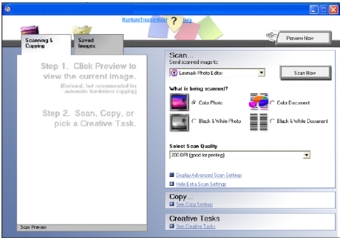
- All-In-One Center'ın sağ üst köşesindeki Preview Now'ı (Şimdi Önizle) tıklatın.
Önizleme kısmında, ekrana taranan öğenin görüntüsü gelir.
- Önizlemesi yapılan görüntünün taranacak kısmını belirlemek için, noktalı çizgili kutuyu tıklatıp sürükleyin.
- Tarama ayarlarını görüntülemek ve değiştirmek için, Display Advanced Scan Settings 'i (Gelişmiş Tarama Ayarlarını Göster) tıklatın. Tamam'ı tıklatın.
- "Send scanned image to:" aşağı açılan menüsünden, taranan resmin gönderileceği programı seçim veya projeler listesini görüntülemek için, Creative Tasks (Yaratıcı Görevler) kısmını tıklatın.
- Tarama ayarlarını seçin.
- Taranan görüntüyü bir yazılım programına gönderiyorsanız, tarama işlemini tamamlamak için, Scan Now 'ı (Şimdi Tara) tıklatın. Creative Tasks (Yaratıcı Görevler) kısmını kullanıyorsanız, bilgisayar ekranındaki yönergelere uyun.
All-In-One Scanning & Copying (Tarama ve Kopyalama) sekmesindeki Creative Tasks (Yaratıcı Görevler) listesi için, bkz: Lexmark All-In-One Center'ı Kullanma.
Metin tarama ve düzenleme (OCR)
- Metin belgesini ön yüzü aşağı gelecek biçimde tarayıcı camına yerleştirin. Yardım için, bkz: Belgeyi tarayıcı camına yerleştirme.
- Lexmark Imaging Studio'yu açın. Yardım için, bkz: Lexmark Imaging Studio'yu Kullanma.
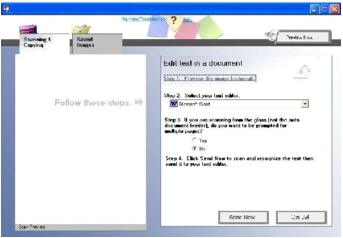
- Scan & Edit Text (OCR) (Tara ve Metin Düzenle) düğmesini tıklatın.

Scanning & Copying (Tarama ve Kopyalama) sekmesi açılmış olarak, All-In-One Center görüntülenir.
- All-In-One Center'ın sağ üst köşesindeki Preview Now'ı (Şimdi Önizle) tıklatın.
Önizleme kısmında, ekrana taranan belgenin görüntüsü gelir.
- Önizlemesi yapılan görüntünün taranacak kısmını belirlemek için, noktalı çizgili kutuyu tıklatıp sürükleyin.
- "Select your text editor:" (Taranan resimleri gönder) açılan menüsünden, kelime işlemci veya metin düzenleme programını seçin.
- Send Now'ı (Şimdi Gönder) tıklatın.
Fotoğrafları e-posta ile gönderme
- Fotoğrafı ön yüzü aşağı gelecek biçimde tarayıcı camına yerleştirin. Yardım için, bkz: Belgeyi tarayıcı camına yerleştirme.
- Lexmark Imaging Studio'yu açın. Yardım için, bkz: Lexmark Imaging Studio'yu Kullanma.
- Share Photos (Fotoğrafları Paylaştır) düğmesini tıklatın.

E-posta iletişim kutusu görüntülenir.
.jpg)
- E-posta iletişim kutusundan, bir seçim yapın.
All-In-One Center görüntülenir.
- Öğeyi e-posta ile göndermek üzere hazırlamak için, bilgisayar ekranındaki yönergeleri izleyin.
Dikkat: Kurulu bir e-posta hesabınız yoksa, sizden bir hesap kurmanız istenecektir.
- Next (İleri) öğesini tıklatın.
- Eklenen öğeyle birlikte göndermek üzere bir not yazın ve gönderin.
Otomatik kırpma özelliğini kullanma
- Lexmark Imaging Studio'yu açın. Yardım için, bkz: Lexmark Imaging Studio'yu Kullanma.
- Scan (Tara) düğmesini tıklatın.
All-In-One Center görüntülenir.
- Display Advanced Scan Settings (Gelişmiş Tarama Ayarlarını Göster) seçeneğini tıklatın.
- Auto-crop the scanned item (Taranan öğeyi otomatik kırp) seçeneğini işaretleyin.
- Kırpmayı azaltmak için çubuğu sola, artırmak için sağa kaydırın.
- Tamam'ı tıklatın.
Otomatik kırpma özelliğini kapatmak için:
- Lexmark Imaging Studio'yu açın. Yardım için, bkz: Lexmark Imaging Studio'yu Kullanma.
- Scan (Tara) düğmesini tıklatın.
All-In-One Center görüntülenir.
- Display Advanced Scan Settings (Gelişmiş Tarama Ayarlarını Göster) seçeneğini tıklatın.
- Select area to be scanned (Taranacak alanı seç) seçeneğini tıklatın ve açılan menüden bir tarama alanı seçin.
- Tamam'ı tıklatın.