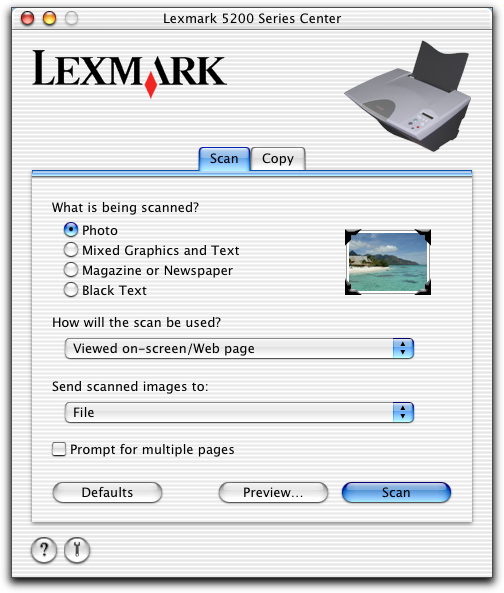
Klicken Sie auf der Registerkarte "Scannen" im Lexmark 5200 Series-Center auf Vorschau; anschließend können Sie die Scaneinstellungen weiter anpassen und kreative Scanvorgänge starten.
Das Dialogfenster Scannen ist in drei Abschnitte gegliedert: die Registerkarte Einstellungen, die Registerkarte Anpassungen und der Vorschaubereich.
An der Unterkante des Vorschaubereichs finden Sie die folgenden Schaltflächen:
Standardeinstellungen | Hiermit stellen Sie die Werkseinstellungen wieder her. |
Vorschau | Auf der Registerkarte "Scannen" finden Sie weitere Scaneinstellungen. |
Scannen | Der Scanvorgang wird gestartet. |
 | Weitere Informationen finden Sie in der Hilfe. |
 | Hiermit öffnen Sie das Lexmark 5200 Series-Dienstprogramm. |
In der folgenden Tabelle finden Sie ausführliche Informationen zu den verschiedenen Scaneinstellungen und Optionen im Dialogfenster Scannen.
Registerkarte Einstellungen | Scaneinstellungen | Wählen Sie die passende vordefinierte Scaneinstellung, die sich für die Farbe und den Typ des zu scannenden Dokuments eignet.
| |
Benutzerdefinierte Einstellungen | Passen Sie die Scaneinstellungen an, wenn die vordefinierten Einstellungen nicht ausreichen. | ||
Farbtiefe | Wählen Sie die gewünschte Farbtiefe für das gescannte Bild aus. Die folgenden Optionen stehen zur Auswahl:
| ||
Auflösung (dpi) | Wählen Sie eine Auflösung in dpi (Dots per Inch, Punkte pro Zoll) im Popupmenü aus. Zulässige Werte: 75 bis 9600 dpi.
| ||
Moiré aus Zeitschrift oder Zeitung entfernen | Hiermit entfernen Sie Wellenmuster aus Abbildungen, die aus Zeitschriften oder Zeitungen stammen. Zahlreiche Printmedien werden im Siebdruckverfahren produziert. Die resultierenden Dokumente werden aus unzähligen kleinen Punkten zusammengesetzt, die letztendlich (aus der Entfernung betrachtet) den Inhalt im Dokument ergeben. Dieses Siebdruck-Punktmuster tritt beim Scannen häufig äußerst deutlich in Erscheinung. In der Regel entstehen geometrische Muster in Farbflächen, die eigentlich vollständig ausgefüllt sein sollten. Mit der Funktion zum Entfernen des Moiré-Effekts können Sie das Punktmuster aus dem Siebdruck mindern oder ggf. ganz beseitigen. Die folgenden Optionen stehen zur Auswahl: Foto, Text, Kunstdruck, Zeitschrift, Zeitung, Keine. | ||
Registerkarte Anpassungen | Helligkeit | Passen Sie die Helligkeit des zu scannenden Objekts an. | |
Kontrast | Passen Sie die Detailtiefe und den Farbton des Bildes vor einem hellen oder dunklen Hintergrund an. Wenn Sie den Kontrast vergrößern, werden helle Farben noch heller und dunkle Farben noch dunkler. | ||
Gamma | Vergrößern oder verkleinern Sie die Farbkorrekturkurve. Bei einem niedrigeren Gammawert wird mehr Tinte pro Seite verwendet und der Ausdruck des Dokuments wird dunkler. Bei einem höheren Gammawert wird weniger Tinte pro Seite verwendet und der Ausdruck des Dokuments wird heller. | ||
Scharf/weich zeichnen | Passen Sie die Schärfe des gescannten Bildes an. | ||
Farben umkehren | Kehren Sie die Farben des Bildes um. Der resultierende Effekt ähnelt dem Erscheinungsbild von Filmnegativen. | ||
Spiegelbildlich | Das Dokument wird gespiegelt. | ||
Drehen | Mit dem Symbol Drehen wechseln Sie zwischen der Ausrichtung Hochformat und Querformat. Drehen Sie das Bild schrittweise; mit den Pfeilen nach oben und unten können Sie die Werte für die Drehung vergrößern oder verkleinern. Darüber hinaus können Sie den gewünschten Drehungsgrad direkt eingeben. | ||
Standardeinstellungen | Die Angaben für die Anpassung werden auf die werkseitigen Standardeinstellungen zurückgesetzt. | ||
Vorschaubereich | Lassen Sie eine Vorschau des Bildes anzeigen. Einige Einstellungen im Dialogfenster Scanvorschau sind interaktiv. Die Änderungen am Bild werden somit direkt sichtbar, noch während Sie die Einstellungen anpassen. Mit Vorschau lassen Sie die Einstellungen übernehmen. Das Bild wird erneut eingescannt und die letzten Änderungen werden im Vorschaubereich dargestellt. | ||
Automatisch beschneiden | Aktivieren oder deaktivieren Sie die Option Automatisch beschneiden. Mit dem Schieberegler unter Toleranz beim automatischen Beschneiden nehmen Sie die Feinabstimmung beim automatischen Beschneiden vor. | ||
Anzeige der Höhe, Breite und Dateigröße | Prüfen Sie die Abmessungen des gescannten Bildes. Wählen Sie die gewünschte Maßeinheit im Popupmenü aus. | ||