Работа с факсом
 | ВНИМАНИЕ-ВОЗМОЖНОСТЬ ТРАВМЫ: Чтобы уменьшить риск возникновения пожара, при подключении данного устройства к телефонной сети общего пользования используйте только телекоммуникационный кабель (RJ-11), прилагаемый к данному устройству или кабель 26 AWG, зарегистрированный UL, или большего сечения. |
 | ВНИМАНИЕ-ОПАСНОСТЬ ПОРАЖЕНИЯ ТОКОМ: Не пользуйтесь факсом во время грозы. Не выполняйте установку устройства или кабельные/электрические подключения (например, подключение кабеля питания или телефонного кабеля) во время грозы. |
Настройка принтера для отправки факса
Сценарий 1: стандартная телефонная линия
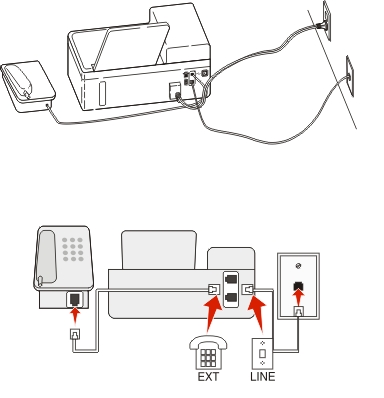
Установка 1: принтер подключен к выделенной линии факса
Подключение
Подсоедините кабель от стенной розетки к порту  принтера.
Советы по данной настройке:
Принтер можно настроить на автоматический прием факсов (включить функцию автоответа) или на прием вручную (выключить функцию автоответа).
Если необходимо, чтобы принтер получал факсы автоматически, включите функцию автоответа. Затем можно настроить ответ принтера после любого числа звонков.
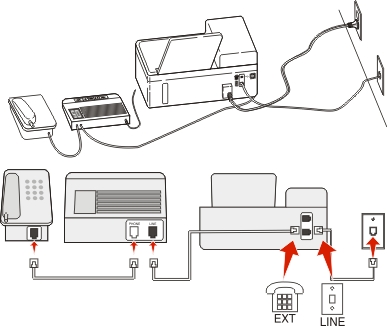
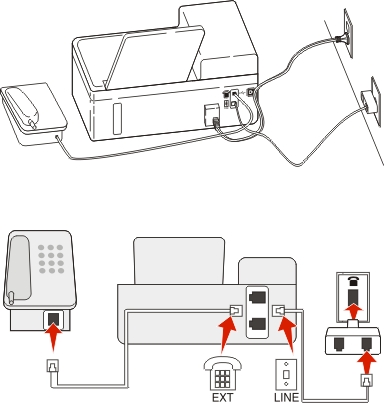
Установка 2: принтер подключен к той же телефонной линии, что и автоответчик
Подключение к одной телефонной стенной розетке
Подключение
Подсоедините кабель от стенной розетки к порту принтера.
Удалите защитную вставку из порта  принтера, а затем подсоедините автоответчик к этому порту.
Подключение к разным стенным розеткам
Подключение
Подсоедините кабель от стенной розетки к порту принтера.
Советы по данной настройке:
Если телефонная линия используется для одного номера, то необходимо настроить принтер на автоматический прием факсов (включить функцию автоответа).
Настройте принтер на прием вызовов после числа звонков, на два превышающего, указанное для автоответчика. Например, если автоответчик настроен на ответ через четыре звонка, настройте принтер так, чтобы он отвечал на вызовы после шести звонков. В этом случае сначала будет отвечать на вызов автоответчик и вы сможете принимать голосовые вызовы. Если входящий вызов поступает от факса, принтер определит сигнал факса на линии и примет вызов.
При наличии подписки на услугу отличительного звонка, предоставляемой телефонной компанией, следует настроить соответствующий шаблон звонка для принтера. В противном случае принтер не будет принимать факсы, даже если настроен автоматический прием факсов.
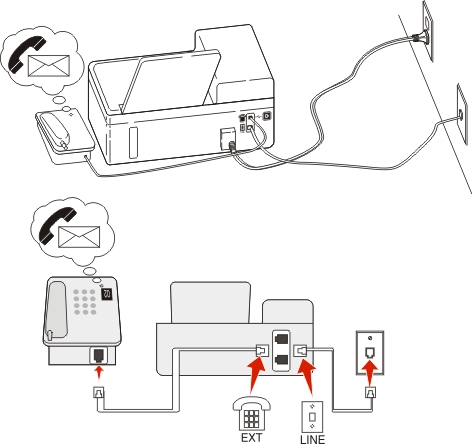
Установка 3: принтер подключен к телефонной линии, для которой получена подписка на услугу голосовой почты
Подключение
Подсоедините кабель от стенной розетки к порту принтера.
Удалите защитную вставку из порта принтера, а затем подсоедините телефон к этому порту.
Советы по данной настройке:
Эта настройка наиболее подходит при наличии подписки на услугу отличительного звонка. Если вы подписаны на услугу отличительного звонка, следует настроить соответствующий шаблон звонка для принтера. В противном случае принтер не будет принимать факсы, даже если настроен автоматический прием факсов.
Если телефонная линия используется для одного номера, то необходимо настроить принтер на прием факсов вручную (выключить функцию автоответа).
Если вы разговариваете по телефону и слышите сигналы факса, для получения факса нажмите *9* или код ответа вручную на телефоне.
Можно также настроить принтер на автоматический прием факсов (включить функцию автоответа), но тогда при ожидании факса необходимо отключить услугу голосовой почты. Эта настройка наиболее подходит, если голосовая почта используется чаще, чем факс.
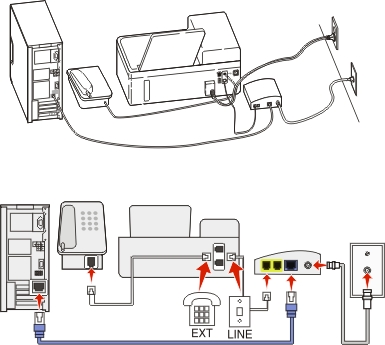
Сценарий 2: линия DSL (Digital Subscriber Line)
Линия DSL разделяет обычную телефонную линию на два канала: голосовой и Интернет. Сигналы телефона и факса передаются по голосовому каналу, а сигналы Интернета – по другому. Таким образом одну линию можно использовать для аналоговых голосовых вызовов (включая факсы) и для цифрового доступа в Интернет.
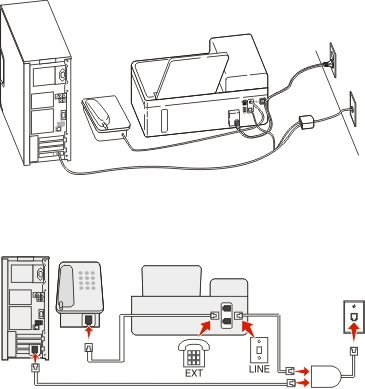
Для снижения помех между двумя каналами и обеспечения качества соединения необходимо установить фильтр DSL для аналоговых устройств (факсимильного аппарата, телефона, автоответчика) в сети. Помехи вызывают шум или статические разряды в телефоне, ошибки при передаче или ухудшение качества факсов на принтере или замедление скорости соединения с Интернетом на компьютере.
Чтобы установить фильтр для принтера:
Подсоедините линейный порт фильтра DSL к настенной розетке.
Подсоедините телефонный кабель от порта на задней панели принтера к телефонному порту на фильтре DSL.
Чтобы использовать компьютер для доступа в Интернет, подсоедините компьютер к порту DSL HPN на фильтре DSL.
Чтобы подсоединить телефон к принтеру, удалите защитную вставку из порта принтера, а затем подсоедините телефон к этому порту.
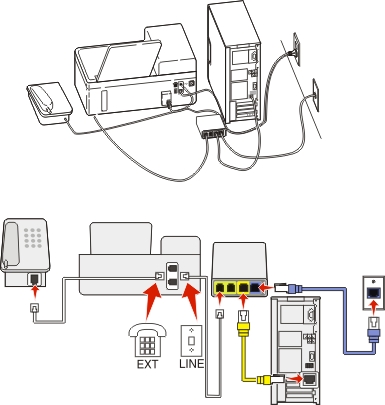
Сценарий 3: телефонная служба VoIP
Подключение
Подсоедините один конец телефонного кабеля к порту принтера.
Подсоедините другой конец кабеля к порту Phone Line 1 или Phone Port на адаптере VoIP.
Порт Phone Line 2 или Fax Port не всегда является активным. Возможно, потребуется дополнительная плата поставщику VoIP, чтобы подключить второй телефонный порт.
Удалите защитную вставку из порта принтера, а затем подсоедините телефон к этому порту.
Советы по данной настройке:
Чтобы убедиться в исправности телефонного порта на адаптере VoIP, подсоедините аналоговый телефон к этому порту и убедитесь в наличии тонального сигнала. Если сигнал слышен, то порт активен.
Если требуется два телефонных порта для устройств, но хочется избежать дополнительных расходов, то не подключайте принтер ко второму телефонному порту. Можно воспользоваться телефонным разветвителем. Подсоедините телефонный разветвитель к порту Phone Line 1 или Phone Port , а затем подсоедините принтер и телефон к разветвителю.
Проверьте, что используется телефонный разветвитель, а не линейный. Чтобы убедиться, что используется соответствующий разветвитель, подсоедините аналоговый телефон к разветвителю и убедитесь в наличии тонального сигнала.
Сценарий 4: Цифровая телефонная служба через поставщика услуг кабельной связи
Установка 1: Принтер подключен напрямую к кабельному модему
Выполните эту установку, если обычно выполняется подключение телефона к кабельному модему.
Подключение
Подсоедините один конец телефонного кабеля к порту принтера.
Подсоедините другой конец кабеля к порту Phone Line 1 или Phone Port на кабельном модеме.
Порт Phone Line 2 или Fax Port не всегда является активным. Возможно, потребуется дополнительная плата поставщику кабельной связи, чтобы подключить второй телефонный порт.
Удалите защитную вставку из порта принтера, а затем подсоедините телефон к этому порту.
Советы по данной настройке:
Чтобы убедиться в исправности телефонного порта на кабельном модеме, подсоедините аналоговый телефон к этому порту и убедитесь в наличии тонального сигнала. Если сигнал слышен, то порт активен.
Если требуется два телефонных порта для устройств, но хочется избежать дополнительных расходов, то не подключайте принтер ко второму телефонному порту. Можно воспользоваться телефонным разветвителем. Подсоедините телефонный разветвитель к порту Phone Line 1 или Phone Port , а затем подсоедините принтер и телефон к разветвителю.
Проверьте, что используется телефонный разветвитель, а не линейный. Чтобы убедиться, что используется соответствующий разветвитель, подсоедините аналоговый телефон к разветвителю и убедитесь в наличии тонального сигнала.
Установка 2: Принтер подключен к стенной розетке; кабельный модем установлен в доме в другом месте
Выполните эту установку, если поставщик кабельной связи подключил стенные розетки в доме и поэтому не нужно подключать устройства к кабельному модему. Для использования услуг кабельной телефонной связи необходимо подключиться к стенным розеткам.
Подключение
Подсоедините кабель от стенной розетки к порту принтера.
Удалите защитную вставку из порта принтера, а затем подсоедините телефон к этому порту.
Сценарий 5. Настройка для конкретной страны или региона
В различных странах или регионах используются телефонные стенные розетки различного типа. Наиболее распространенной является розетка RJ-11, принятая в качестве стандартных в большинстве стран или регионов. Вам потребуется разъем RJ-11 или телефонный кабель с разъемом RJ-11, поэтому устройство можно подключить к стенной розетке RJ-11.
Порты факса на задней панели принтера и телефонные кабели, прилагаемые к принтеру, имеют разъемы RJ-11. Если в вашей стране или регионе используется разъем другого типа, то, возможно, потребуется воспользоваться адаптером RJ-11.
Подсоединение принтера к стенной розетке, отличной от RJ-11
Подключение
Подсоедините один конец телефонного кабеля к порту принтера.
Подключите другой разъем кабеля к адаптеру RJ-11, а затем подсоедините адаптер к стенной розетке.
Если к той же стенной розетке требуется подсоединить другое устройство (телефон или автоответчик), а также если на устройстве имеется разъем, отличный от RJ 11, подсоедините это устройство напрямую к стенной розетке.
Примечания.
- Не извлекайте заглушку из порта принтера.
- В вашей стране или регионе в комплект поставки принтера может не входить адаптер RJ-11.
Если на дополнительном устройстве (телефоне или автоответчике) имеется разъем RJ-11, то можно вынуть заглушку и подключить устройство к порту принтера.
Подключение принтера в странах или регионах, где используется последовательное подключение
В некоторых странах или регионах требуется подключить все устройства к стенной розетке. Телефон или автоответчик нельзя подключать к порту принтера. Это называется последовательным соединением.
Австрия | Германия | Португалия |
Бельгия | Ирландия | Испания |
Дания | Италия | Швеция |
Франция | Нидерланды | Швейцария |
Финляндия | Норвегия | Великобритания |
| ПРЕДУПРЕЖДЕНИЕ. Возможность повреждения: Если ваша страна или регион указан в списке, не извлекайте заглушку из порта принтера. Она требуется для обеспечения правильной работы устройств на телефонной линии. |
Подключение
Подсоедините кабель от стенной розетки к порту принтера.
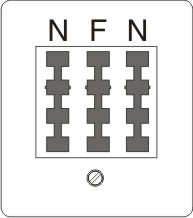
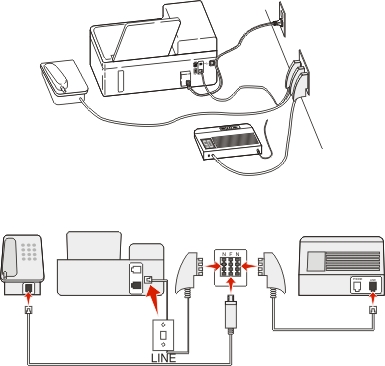
Подсоединение принтера к стенной розетке в Германии
В Германии в стенных розетках имеется два вида портов. Порты N предназначены для факсимильных аппаратов, модемов и автоответчиков. Порт F предназначен для телефонов.
Подсоедините принтер к любому из портов N.
Подключение
Подсоедините один конец телефонного кабеля к порту принтера.
Подключите другой разъем кабеля к адаптеру RJ-11, а затем подсоедините адаптер к порту N.
Если требуется подсоединить телефон или автоответчик к той же стенной розетке, подсоедините устройства, как показано на рисунке.
Ввод сведений о пользователе
Сведения о пользователе включают имя пользователя или название компании, номер факса (в качестве номера факса следует указать номер телефона, если для факса не используется отдельная линия), а также дату и время на факсимильном аппарате, когда выполнена передача. Эти сведения отображаются в верхнем и нижнем колонтитулах отправляемых факсов.
В некоторых странах запрещена отправка факсов без указания этих данных. Некоторые факсимильные аппараты могут блокировать факсы, не содержащие сведения об отправителе. Поэтому не забудьте указать эти сведения на своем принтере.
Настройка верхнего колонтитула факса
На панели управления принтера выберите:
 > Настройка >
  > Настройка факса > > Набор и отправка > > Имя факса >
Введите имя или название компании, а затем нажмите кнопку .
Чтобы сменить символ, нажмите кнопку со стрелкой влево.
Чтобы добавить пробел, нажмите 0.
С помощью кнопок со стрелками выберите пункт Номер факса, а затем нажмите кнопку .
Введите номер факса или телефонный номер, а затем нажмите кнопку .
Настройка нижнего колонтитула факса
На панели управления принтера выберите:
> Настройка > > Настройка факса > > Звонок и ответ > > Нижний колонтитул факса > > Вкл. >
Установка даты и времени
На панели управления принтера выберите:
> Настройка > > Настройка устройства > > Дата/Время >
Введите дату, а затем нажмите кнопку .
Введите время и нажмите кнопку .
Настройка параметров факса
Параметры факса можно настроить с помощью панели управления принтера или программы факса. В случае настройки параметров факса на панели управления принтера эти параметры затем импортируются в программу факса. Изменения отображаются при следующем запуске программы факса. Принтер также сохраняет настройки, выбранные в программе факса, если только на принтере не настроена блокировка изменений, выполненных на компьютере.
Настройка параметров факса с помощью панели управления принтера
На панели управления принтера выберите:
> Настройка > > Настройка факса >
Настройте параметры факса с помощью параметров в меню:
Адресная книга | Настроить, просмотреть и распечатать адресную книгу. |
Отчеты | Распечатать журналы по операциям. Журналы по операциям позволяют просматривать журнал отправленных и принятых факсов на принтере. Распечатать страницы подтверждений или отчеты по передаче. Эти отчеты позволяют узнать, успешно ли были отправлены факсы.
|
Звонок и ответ | Настроить принтер для приема факсов автоматически или вручную. Включить или выключить функцию автоответа. Настроить громкость звонка. Выбрать число звонков. Этот параметр является важным, если выбран автоматический прием факсов (включена функция автоответа). Настроить отличительный звонок. При наличии подписки на функцию отличительного звонка на телефонной линии следует установить в этом меню соответствующий шаблон звонка для принтера. Включить переадресацию факсов. Настроить код ответа вручную. Это код, который набирается для приема факсов вручную. Настроить необходимый шаблон АОН. В некоторых странах или регионах используется несколько шаблонов. Настроить принтер для печати входящих факсов по размеру страницы. Настроить данные для нижнего колонтитула факса.
|
2-сторонние факсы | |
Набор и отправка | Настроить имя факса и номер факса. Настроить громкость набора. Настроить метод набор, время набора, количество попыток набора, префикс набора, а также скорость отправки факсов. Преобразовать отправляемые факсы, установив для них режимы, поддерживаемые принимающими факсимильными аппаратами. В противном случае факсы будут отменены. Включить коррекцию ошибок во время передачи.
|
Блокировка факсов | Блокировка нежелательных входящих факсов. |
Настройка параметров факса с помощью программы факса
Прежде чем начать, убедитесь в следующем.
Принтер правильно подключен к телефонной линии.
Принтер включен и подключен к компьютеру.
Убедитесь в том, что принтер не находится в режиме сна. Если принтер находится в режиме сна, нажмите кнопку  , чтобы перевести принтер в режим готовности.
Использование мастера настройки факса в системе Windows
Нажмите кнопку  или Пуск.
Нажмите Все программы или Программы, а затем выберите в списке папку программ принтера.
Выберите Начальный экран принтера > Факс > Настройка принтера для факсимильной связи.
Откроется мастер настройки факса.
Запустите мастер настройки факса. Выберите соответствующую телефонную службу и подключение. Мастер настроит оптимальные параметры факса в зависимости от указанного соединения.
| Примечание. Если необходимо настроить дополнительные параметры факса, на Начальном экране принтера нажмите Факс > Настройка дополнительных параметров факса. Запустится программа установки принтера. |
Настройка принтера в ОС Macintosh
В окне Finder в папке приложений или на рабочем столе Finder дважды нажмите значок папки принтера.
Дважды щелкните Printer Settings (Настройки принтера).
Настройте параметры факса с помощью программного обеспечения принтера.
Для просмотра справочной информации о программном обеспечении факса нажмите Справка или  .
.
Создание списка контактов
Можно создать список контактов, используя адресную книгу на панели управления принтера или телефонный справочник в программе факса. Если создать список контактов на панели правления принтера, то программа факса автоматически сохранит эти контакты в виде номеров быстрого набора. Аналогичным образом при добавлении контактов в список быстрого набора программы факса принтер автоматически сохранит их в адресной книге принтера.
В списке контактов можно сохранить до 89 контактов и 10 групп факсов.
Создание списка контактов с использованием панели управления принтера
На панели управления принтера выберите:
> Настройка > > Настройка факса > > Адресная книга >
Чтобы добавить номер факса в адресную книгу:
С помощью кнопок со стрелками выберите пункт Добавить запись, а затем нажмите кнопку .
С помощью клавиатуры введите имя контакта в поле «Имя».
Чтобы сменить символ, нажмите кнопку со стрелкой влево.
Чтобы добавить пробел, нажмите 0.
Нажимайте кнопку со стрелкой вверх или вниз, чтобы переместить курсор в поле Номер.
С помощью цифровой клавиатуры введите номер факса в поле «Номер», а затем нажмите кнопку для сохранения записи.
Если вы хотите добавить еще одну запись, повторите шаги с a по d.
Чтобы добавить группу факсов:
С помощью кнопок со стрелками выберите пункт Добавить группу, а затем нажмите кнопку .
С помощью клавиатуры введите имя группы и нажмите кнопку .
Чтобы сменить символ, нажмите кнопку со стрелкой влево.
Чтобы добавить пробел, нажмите 0.
С помощью кнопок со стрелками укажите, требуется ли добавить контакт вручную или импортировать контакт. После выбора необходимого параметра нажмите кнопку .
Если требуется добавить контакт вручную, введите номер факса с помощью клавиатуры и нажмите кнопку .
Если требуется импортировать контакт, с помощью кнопок со стрелками выберите контакт в адресной книге или в списке журнала факсов. После выбора необходимого параметра нажмите кнопку .
После завершения добавления контактов в группу выберите Готово.
Создание списка контактов с помощью программы факса
Для пользователей ОС Windows
Нажмите кнопку или Пуск.
Нажмите Все программы или Программы, а затем выберите в списке папку программ принтера.
Выберите Начальный экран принтера > Факс > Изменить список контактов.
Откроется вкладка «Контакты» программы установки принтера.
Выберите параметр Выбор из телефонного справочника.
В поле “Телефонный справочник” выберите телефонный справочник.
Выберите контакт, который необходимо добавить, а затем щелкните Добавить или изменить список, чтобы импортировать контакт.
| Примечание. Чтобы добавить контакты, импортируйте контакты из телефонных справочников на компьютере, которые поддерживаются программным обеспечением факса. Кроме адресной книги данной программы можно также использовать телефонные справочники локальных почтовых клиентов, установленных на компьютере, например Microsoft Outlook. |
Нажмите кнопку OK.
Для пользователей ОС Macintosh
В окне Finder в папке приложений или на рабочем столе Finder дважды нажмите значок папки принтера.
Дважды щелкните Printer Settings (Настройки принтера).
Перейдите на вкладку Contacts (Контакты).
Чтобы добавить контакты, перейдите на вкладку Individuals (Контактные лица).
Чтобы добавить группы факсов, откройте вкладку Groups (Группы).
Нажмите кнопку  , чтобы открыть адресную книгу.
| Примечание. Чтобы добавить контакты, импортируйте контакты из адресной книги на компьютере Macintosh. Если контакт отсутствует в адресной книге, добавьте контакт сначала в адресную книгу, а затем импортируйте его. |
Выберите в адресной книге контакты, которые требуется добавить в список контактов, и перетащите их в этот список.
Для получения дополнительных сведений о программном обеспечении факса нажмите Справка или .
Отправка факсов
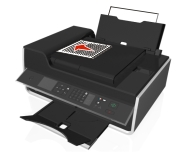
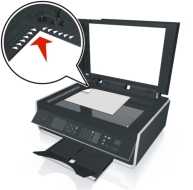
При работе с многостраничными документами рекомендуется использовать устройство автоматической подачи. Примечание. Устройство автоматической подачи имеется только на определенных моделях. Если принтер был приобретен без устройства автоматической подачи, загрузите оригиналы документов или фотографий на стекло сканера. | Стекло сканера используется для отдельных страниц, небольших документов (например, открыток или фотографий), прозрачных пленок, фотобумаги или тонких листов (например, вырезок из журналов). |
Советы по отправлению факсов
Убедитесь в том, что принтер включен и подключен к исправной телефонной линии, линии DSL или VoIP. Линия исправна, если слышен тональный сигнал.
Убедитесь, что выходной лоток для бумаги полностью выдвинут, а его раскладная часть откинута.
В зависимости от модели принтера используйте УАП при двустороннем сканировании страниц.
Чтобы легко извлечь документ после копирования или сканирования, приподнимите входной лоток УАП.
Настройте направляющую для бумаги лотка устройства автоматической подачи по ширине оригинала.
При использовании стека сканера, по возможности, закрывайте крышку сканера для предотвращения появления темных кромок на сканированном изображении.
Не загружайте открытки, фотографии, небольшие документы, прозрачные пленки, фотобумагу или тонкие листы (например, вырезки из журналов) в устройство автоматической подачи. Их следует помещать на стекло сканера.
Если документ, который следует передать по факсу, установлен и соответствующие насттройки выбраны, нажмите  для отправления факса.
Отправка факсов с помощью панели управления принтера
На панели управления принтера выберите:
> Факс
Введите номер факса; нажмите кнопку Адресная книга, чтобы выбрать номер в списке быстрого набора или группового быстрого набора.
Если требуется отправить факс одному получателю, нажмите кнопку .
Если требуется отправить факс группе номеров (групповой факс), нажмите левую или правую кнопку со стрелками, чтобы ввести другой номер, а затем выберите пункт . Чтобы добавить другие номера, повторите этот шаг.
Нажмите кнопку Цветная или Монохромная, чтобы выбрать цветной или монохромный факс.
Нажмите кнопку  , чтобы запустить задание факса.
| ПРЕДУПРЕЖДЕНИЕ. Возможность повреждения: Не прикасайтесь к кабелям или портам и во время отправки факса. |
Совет.
Отправка факсов с помощью компьютера
Для пользователей ОС Windows
Открыв документ, выберите Файл > Печать.
Выберите нужный принтер и щелкните Свойства, Параметры, Дополнительные параметры или Настройка.
Откройте вкладку Факс и убедитесь в том, что выбран параметр Разрешить использование факса.
Введите номер или номера факсов получателей в поле «Номера факсов».
Номера факсов можно ввести вручную или с помощью телефонного справочника.
При необходимости введите префикс в диалоговом окне «Префикс набора».
Выберите соответствующий формат бумаги и ориентацию страницы.
Выберите параметр Включить в факс титульный лист и введите данные, которые должны отображаться на титульной странице факса.
Нажмите кнопку ОК.
Для пользователей ОС Macintosh
Открыв документ, выберите File (Файл) > Print (Печать).
В раскрывающемся меню Printer (Принтер) выберите версию факса принтера.
| Примечание. Чтобы параметры факса отображались в диалоговом окне Print (Печать), необходимо использовать драйвер факса для принтера. Если версия факса принтера не отображается в списке, выберите Add a printer (Добавить принтер), а затем выберите версию факса принтера. |
Введите имя и номер получателя.
Выберите Fax (Факс).
Прием факсов
Советы по приему факсов
При приеме факсов:
Убедитесь в том, что принтер включен и подключен к исправной телефонной линии, линии DSL или VoIP. Линия исправна, если слышен тональный сигнал.
Если принтер настроен на прием факсов вручную (функция автоответа выключена), убедитесь в том, что громкость звонка не отключена полностью.
Если принтер настроен на автоматический прием факсов (включена функция автоответа), загрузите бумагу в принтер.
Автоматический прием факсов
Убедитесь, что включена функция «Автоответ».
На панели управления принтера выберите:
> Настройка > > Настройка факса > > Звонок и ответ > > Автоответ > > Вкл. >
Установите число звонков, прежде чем принтер ответит на входящие факсы:
С помощью кнопок со стрелками выберите пункт ответ после, а затем нажмите кнопку .
С помощью кнопок со стрелками выберите необходимое число звонков, а затем нажмите кнопку , чтобы сохранить настройку.
После определения указанного числа звонков принтер автоматически примет факс.
| ПРЕДУПРЕЖДЕНИЕ. Возможность повреждения: Не прикасайтесь к кабелям или портам и во время приема факса. |
Советы.
Если принтер подключен к той же линии, что и другие аналоговые устройства (телефон, автоответчик), настройте принтер на ответ через два звонка после автоответчика. Например, если автоответчик настроен на ответ через четыре звонка, настройте принтер так, чтобы он отвечал на вызовы после шести звонков. В этом случае сначала будет отвечать на вызов автоответчик, и вы сможете принимать голосовые вызовы. Если входящий вызов поступает от факса, принтер определит сигнал факса на линии и примет вызов. Если принтер подключен к выделенной линии факса, то можно настроить ответ принтера после любого числа звонков.
Если одна линия используется для нескольких номеров, необходимо оформить подписку на услугу отличительного звонка, предоставляемую телефонной компанией, а затем настроить соответствующий шаблон звонка для принтера. В противном случае принтер не будет принимать факсы, даже если настроен автоматический прием факсов.
Вопросы и ответы по работе с факсом
Если настройка факса не выполнена во время первоначальной установки, требуется ли повторно запускать программу установки для настройки факса?
Программу установки не нужно повторно запускать. Факс можно установить и настроить с помощью программы факса, которая была установлена вместе с программным обеспечением принтера.
Подсоедините принтер к телефонной линии. Для получения дополнительных сведений см. раздел Настройка принтера для отправки факса.
Настройте параметры факса с помощью программы факса. Чтобы открыть программу факса:
Для пользователей ОС Windows
Нажмите кнопку или Пуск.
Нажмите Все программы или Программы, а затем выберите в списке папку программ принтера.
Выберите Начальный экран принтера > Факс >Настройка принтера для факсимильной связи.
Откроется мастер настройки факса.
Запустите мастер. Выберите соответствующую телефонную службу и подключение. Мастер настроит оптимальные параметры факса в зависимости от указанного соединения.
Для пользователей ОС Macintosh
В окне Finder в папке приложений или на рабочем столе Finder дважды нажмите значок папки принтера.
Дважды нажмите Printer Settings, а затем настройте параметры факса.
Что такое разветвитель, и какого типа разветвитель следует использовать?
Если у вас дома недостаточно стенных розеток или на адаптере ограниченное число портов, тогда можно использовать телефонный разветвитель. Разветвитель разделяет телефонный сигнал и позволяет подключать к стенной розетке несколько устройств. Разветвитель оснащен двумя или несколькими портами, к которым можно подключать устройства. Не пользуйтесь линейным разветвителем.
Чтобы убедиться, что используется соответствующий разветвитель, подсоедините аналоговый телефон к разветвителю и убедитесь в наличии тонального сигнала.
Какой у меня номер факса?
В большинстве случаев номер факса совпадает с номером телефона. Если у вас есть подписка на услугу распознавания шаблона специального звонка, предоставляемую телефонными компаниями, тогда номером факса является номер, назначенный принтеру. Убедитесь, что вы ввели правильный шаблон специального звонка для этого номера в программном обеспечении факса или в меню настройки факса на панели управления принтера.
Если используется несколько телефонных линий, убедитесь, что введен номер для линии, к которой подключен принтер.
Что такое мой префикс набора?
Префикс набора представляет собой последовательность цифр, которую необходимо набрать перед набором реального номера факса или номера телефона. Если принтер используется в офисе или подключен к частной АТС, то это может быть определенный номер, который необходимо набрать, чтобы совершить вызов за пределы офиса. Это также может быть код страны или код города/области, который требуется вводить при отправке факсов в другой город. Это может быть особенно удобно, если вы часто отправляете факсы в одну и ту же страну или область. Когда вы устанавливаете префикс набора в программе, принтер автоматически вводит префикс во время набора номера факса или номера телефона.
В качестве префикса набора можно ввести до 8 знаков. Допустимыми являются цифры 0–9, буквы P и W (в верхнем и нижнем регистре), символы решетки (#) и звездочки (*). Если для ввода префикса набора используется программное обеспечение факса, можно также использовать минусы и запятые.
Примечания.
- В зависимости от приобретенного принтера некоторые символы могут быть недоступны.
- Поддержка тех или иных символов зависит от использования панели управления принтера или клавиатуры компьютера.
Когда необходимо включить функцию автоответа?
Функцию автоответа включена по умолчанию, чтобы принтер принимал факсы автоматически.
Если принтер подключен к той же телефонной линии, что и автоответчик, для получения и голосовых вызовов, и факсов следует включить функцию автоответа. Убедитесь, что для автоответчика задан ответ после меньшего количества звонков, чем установлено на принтере. Это позволяет другим устройствам отвечать на голосовые вызовы в первую очередь. Если входящий вызов поступает от факса, принтер может определить сигналы факса на линии и принять вызов.
Какое следует установить число звонков?
Если принтер подключен к той же линии, что и автоответчик, настройте принтер на ответ после большего числа звонков, чем автоответчик. Например, если автоответчик настроен на ответ через четыре звонка, настройте принтер так, чтобы он отвечал на вызовы после шести звонков. В этом случае автоответчик будет отвечать на вызов первым, и вы сможете принимать голосовые вызовы. Если входящий вызов поступает от факса, принтер определит сигнал факса на линии и примет вызов.
Если принтер подключен к выделенной линии факса, то можно настроить ответ принтера после любого числа звонков.
Настройка шаблона специального звонка для принтера
Настройка правильного звонка является важной при наличии подписки на функцию распознавания шаблона отличительного звонка, которая предлагается телефонными компаниями. Эта функция позволяет использовать несколько номеров телефона на одной телефонной линии. Каждый номер телефона имеет свой собственный отличительный шаблон звонка (любой звонок, одинарный звонок, двойной звонок, тройной звонок, двойной и тройной звонок, только одинарный и тройной звонок или только двойной и тройной звонок). Различные шаблоны звонков позволяют определить, какой был набран номер и какое устройство следует использовать для ответа на вызов.
Назначьте один из номеров телефонов для принтера в качестве номера факса, а затем настройте принтер на ответ на шаблон звонка этого номера. Если шаблон настроен неправильно, то на принтере раздается звонок, но факс он не принимает.
Функция отличительного звонка также называется Ident-a-Call, Smart Ring, Teen Ring, RingMaster или IdentaRing.
На панели управления принтера выберите:
> Настройка > > Настройка факса > > Звонок и ответ > > Шаблон звонка >
С помощью кнопок со стрелками выберите необходимый шаблон звонка, а затем нажмите .
Как проверить тональный сигнал?
С помощью тонального сигнала можно определить, что телефонная линия исправна, а также правильно ли подключен принтер к телефонной линии. Если возникают проблемы при отправке или приеме факсов, убедитесь, что слышен тональный сигнал на линии через принтер.
Убедитесь в том, что телефонная линия и стенная розетка исправны
Подсоедините аналоговый телефон к стенной розетке.
Убедитесь в наличии тонального сигнала в телефонной трубке.
Если слышен тональный сигнал, то телефонная линия и стенная розетка исправны.
Если тональный сигнал не слышен, подсоедините аналоговый телефон ко второй стенной розетке и послушайте тональный сигнал. Если тональный сигнал слышен, то телефонная линия, а первая стенная розетка неисправна.
Убедитесь в том, что принтер правильно подключен к телефонной линии.
Поскольку принтер подключается к телефонной линии через порт на задней панели принтера, подсоедините аналоговый телефон к порту принтера.
Убедитесь в наличии тонального сигнала.
Если слышен тональный сигнал набора, то телефонная линия исправна и правильно подсоединена к принтеру.
Если тональный сигнал не слышен ни при подключении к стенной розетке, ни через принтер, см. раздел Контрольный список поиска и устранения неисправностей при работе с факсом.
Как настроить переадресацию вызовов факса на принтер, а голосовых вызовов на автоответчик?
Чтобы принтер отвечал на входящие вызовы факсов, установите для параметра «Автоответ» значение «Вкл», а затем настройте принтер на ответ после большего числа звонков, чем автоответчик. Например, если автоответчик настроен на ответ через четыре звонка, настройте принтер так, чтобы он отвечал на вызовы после шести звонков. В этом случае сначала будет отвечать на вызов автоответчик и вы сможете принимать голосовые вызовы. Если входящий вызов поступает от факса, принтер определит сигнал факса на линии и примет вызов.
Какие параметры являются оптимальными для голосовой почты?
Для голосовой почты и факса может использоваться одна телефонная линия, если вы оформили в телефонной компании подписку на услугу отличительного звонка. Эта функция позволяет использовать несколько номеров телефона на одной телефонной линии. Каждый номер телефона имеет свой собственный отличительный шаблон звонка (любой звонок, одинарный звонок, двойной звонок, тройной звонок, двойной и тройной звонок, только одинарный и тройной звонок или только двойной и тройной звонок). Различные шаблоны звонков позволяют определить, какой был набран номер и какое устройство следует использовать для ответа на вызов.
Если у вас нет подписки на услугу специального звонка, настройте принтер на прием факсов вручную (функция автоответа выключена). Эта настройка позволяет получать голосовые вызовы и вызовы факса, однако оптимальная работа обеспечивается при более частом использовании голосовой почты. При ожидании факса следует отключить голосовую почту.
Как изменить разрешение документов, отправляемых по факсу?
Выбранное для документов, отправляемых по факсу, разрешение (или качество факса) влияет на передачу. Принимающий факсимильный аппарат может не поддерживать высокие разрешения и, следовательно, не сможет принять факс. Что устранить эту ошибку, можно включить функцию автоматического преобразования факса, однако при использовании этой функции факс может стать нечитаемым, особенно если оригинал документа уже был нечетким.
Выберите качество факса, которое наилучшим образом соответствует возможностям принимающего факсимильного аппарата, а также качество оригинала документа.
Стандартное | 200 x 100 | 200 x 200 |
Высокое | 200 x 200 | 200 x 200 |
Отличное | 300 x 300 | 200 x 200 |
Максимальное | 300 x 300 (полутона) | 200 x 200 |
При отправке факса после ввода номера факса с помощью кнопок со стрелками выберите качество факса, а затем нажмите кнопку .
Как отправить факс в запланированное время?
На панели управления принтера выберите:
> Факс
Введите номер факса получателя или нажмите кнопку Адресная книга, чтобы выбрать номер в списке быстрого набора или группового быстрого набора.
С помощью кнопок со стрелками выберите пункт Планирование факса.
Введите время, когда необходимо отправить факс, а затем нажмите кнопку .
Нажмите кнопку , чтобы начать сканирование документа и сохранить запланированный факс.
Принтер отправит факс с указанное время. Не выключайте принтер и не отключайте его от телефонной линии до запланированного времени.
Как отправить факс с использованием телефонной карты?
Нажмите кнопку Тональный сигнал.
Должен быть слышен тональный сигнал.
Введите данные телефонной карты, а затем после подключения к телефонному оператору следуйте указаниям.
Когда появится соответствующий запрос, введите номер факса получателя, а затем нажмите кнопку .
Как узнать, успешно ли был отправлен факс?
Можно настроить печать подтверждения или отчета по передачи на принтере при каждой отправке факса. Этот отчет содержит дату и время отправки факса. Если не удалось отправить факс, то в отчете также указывается причина ошибки.
На панели управления принтера выберите:
> Настройка > > Настройка факса > > Отчеты > > Печать журнала передачи >
С помощью кнопок со стрелками выберите параметр печати отчета:
Если требуется распечатывать отчет при каждой отправке факса, нажмите Журнал печати.
Если вы не хотите печатать отчет, выберите Не печатать журнал.
В целях экономии чернил можно распечатывать отчет только в случае ошибок в задании факса. В этом случае следует выбрать параметр Печать только при ошибке.
Нажмите кнопку .
Как напечатать факс на обеих сторонах бумаги?
На панели управления принтера выберите:
> Настройка > > Настройка факса > > 2-сторонние факсы >
С помощью кнопок со стрелками выберите параметр:
Никогда. Входящие факсы никогда не распечатываются на обеих сторонах бумаги независимо от того, включена ли кнопка двусторонней печати.
Всегда . Входящие факсы всегда распечатываются на обеих сторонах бумаги независимо от того, включена ли кнопка двусторонней печати.
Нажмите кнопку .
Как переадресовать факс?
На панели управления принтера выберите:
> Настройка > > Настройка факса > > Звонок и ответ > > Переадресация факса >
С помощью кнопок со стрелками выберите пункт Переадресация или Печать и переадресация, а затем нажмите кнопку .
С помощью клавиатуры введите номер, на который требуется переадресовать факс, и нажмите кнопку .
Когда включен этот параметр, все принимаемые факсы будут автоматически переадресовываться, пока не будет отключена данная функция.
Чтобы отключить переадресацию факсов, вернитесь в меню «Переадресация» и выберите значение Выкл..
Можно ли заблокировать факсы?
Можно заблокировать факсы, отправляемые с определенных номеров. Можно также заблокировать нежелательные факсы, а также факсы от неизвестных отправителей (для которых отсутствуют данные Caller ID). Эта функция удобна, если требуется, что принтер принимал факсы автоматически, но требуется фильтровать принимаемые факсы.
Включите блокировку факсов.
На панели управления принтера выберите:
> Настройка > > Настройка факса > > Блокировка факса > > Вкл./Выкл. > > Вкл. >
Добавьте номер, который необходимо заблокировать.
С помощью кнопок со стрелками выберите пункт Добавить, а затем нажмите кнопку .
С помощью клавиатуры введите имя лица, от которого необходимо заблокировать факсы.
Нажмите кнопку со стрелкой вниз, чтобы переместить курсор в поле «Номер».
С помощью клавиатуры введите номер факса, затем нажмите кнопку .
Повторите действия с 2b по 2d до тех пор, пока не будут добавлены все номера, которые необходимо заблокировать. Можно заблокировать до 50 номеров.
Блокировка факсов неизвестных отправителей (для которых отсутствуют данные Caller ID).
С помощью кнопок со стрелками выберите пункт Блокировка неопознанных, а затем нажмите кнопку .
С помощью кнопок со стрелками выберите пункт Вкл, а затем нажмите кнопку , чтобы сохранить настройку.
Можно ли восстановить ошибочные факсы?
Принтер сохраняет входящий факс в памяти принтера перед его печатью. Если в принтере закончатся чернила, бумага, можно распечатать факс после устранения ошибки.
Однако если факс не удалось принять из-за перебоя в питании, то его невозможно будет получить. В этом случае принтер может автоматически распечатывает отчет по ошибкам при следующем включении факса. Для входящих факсов отчет по ошибкам позволяет узнать, кто отправил факс и сколько страниц не было распечатано. Для исходящих факсов он позволяет узнать, сколько страниц не было отправлено.