 مسح عنصر ضوئيًا
1.افتح الغطاء العلوي للجهاز متعدد الإمكانات.
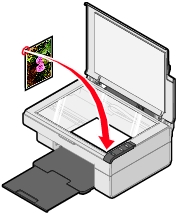
2.ضع العنصر الذي تود مسحه ضوئيًا على زجاج الماسحة الضوئية. للحصول على مزيدٍ من المعلومات، انظر وضع المستندات على زجاج الماسحة الضوئية.
4.اضغط على الزر  الموجود في لوحة تحكم الجهاز المتعدد الإمكانات.
يظهر مركز الجهاز متعدد الإمكانات على شاشة الكمبيوتر مع معاينة العنصر الموجود على زجاج الماسحة الضوئية.
5.من مربع القائمة المنسدلة "أرسل الصورة الممسوحة ضوئيًا إلى:" ، حدد برنامجًا.
6.اضبط الخطوط المنقوطة لتتلاءم حول جزء الصورة المراد مسحها ضوئيًا.
7.قم بتخصيص إعدادات المسح الضوئي. للحصول على مزيدٍ من المعلومات، انظر تخصيص مهمة مسح ضوئي.
8.انقر فوق مسح ضوئي الآن لإتمام المسح الضوئي.
1.افتح مركز الجهاز متعدد الإمكانات. للحصول على مزيدٍ من المعلومات، انظر استخدام مركز جهاز Lexmark متعدد الإمكانات.
2.من علامة التبويب المسح الضوئي والنسخ، انقر فوق عرض المزيد من إعدادات المسح الضوئي.
3.من منطقة ما الذي يتم مسحه ضوئيًا؟، حدد خيارًا معينًا.
4.من القائمة المنسدلة "حدد جودة المسح الضوئي"، حدد خيارًا معينًا .
5.انقر فوق عرض إعدادات المسح الضوئي المتقدمة لتغيير الخيارات المتقدمة.
6.انقر فوق علامات التبويب لإجراء التغييرات حسب الحاجة. للحصول على وصف لعلامات التبويب، انظر إعدادات المسح الضوئي المتقدمة.
7.عند الانتهاء من تخصيص إعداد المسح الضوئي، انقر فوق موافق للحفظ.
8.لإجراء المسح الضوئي، انقر فوق مسح ضوئي الآن.
ملاحظة: للحصول على مزيدٍ من المعلومات، انقر فوق تعليمات أسفل الشاشة.
|
من الكمبيوتر |
من لوحة التحكم |
|---|---|
|
1.ضع العنصر على زجاج الماسحة الضوئية. للحصول على مزيدٍ من المعلومات، انظر وضع المستندات على زجاج الماسحة الضوئية. 2.افتح مركز الجهاز متعدد الإمكانات. للحصول على مزيدٍ من المعلومات، انظر استخدام مركز جهاز Lexmark متعدد الإمكانات.
3.تأكد من تحديد علامة التبويب المسح الضوئي والنسخ. 4.من القسم مسح ضوئي، انقر فوق معاينة الآن. 5.اضبط الخطوط المنقوطة لتتلاءم حول جزء الصورة المراد مسحها ضوئيًا. |
1.ضع العنصر على زجاج الماسحة الضوئية. للحصول على مزيدٍ من المعلومات، انظر وضع المستندات على زجاج الماسحة الضوئية.
3.اضبط الخطوط المنقوطة لتتلاءم حول جزء الصورة المراد مسحها ضوئيًا. |
1.حدد وجهة المسح الضوئي من القائمة المنسدلة.
ملاحظة: إذا لم يكن البرنامج الذي ترغب في استخدامه مدرجًا، فحدد بحث عن المزيد... في مربع القائمة المنسدلة. في الشاشة التالية، انقر فوق إضافة لتحديد موقع البرنامج وإضافته للقائمة.
2.غيِّر أية إعدادات حسب الحاجة. للحصول على مزيدٍ من المعلومات، انظر تخصيص مهمة مسح ضوئي.
3.عند الانتهاء من تخصيص الصورة، انقر فوق مسح ضوئي الآن.
بعد انتهاء معالجة المستند، يتم فتح البرنامج الذي اخترت إرسال الصورة إليه.
1.افتح برنامج ستوديو الصور الخاص بـ Lexmark. للحصول على مزيدٍ من المعلومات، انظر استخدام برنامج ستوديو الصور الخاص بـ Lexmark.
2.انقر فوق الزر مشاركة الصور الفوتوغرافية.
3.حدد مسح صورة فوتوغرافية ضوئيًا وإرسالها عبر البريد الإلكتروني.
4.اتبع الإرشادات التي تظهر على شاشة الكمبيوتر لتجهيز العنصر لإرساله عبر البريد الإلكتروني.
6.اكتب ملاحظة لتصاحب العنصر المرفق، ثم أرسله.
1.افتح برنامج ستوديو الصور الخاص بـ Lexmark. للحصول على مزيدٍ من المعلومات، انظر استخدام برنامج ستوديو الصور الخاص بـ Lexmark.
2.انقر فوق الزر مشاركة الصور الفوتوغرافية.
3.حدد البحث عن صورة فوتوغرافية محفوظة وإرسالها عبر البريد الإلكتروني.
4.انقر فوق إظهار المجلدات للانتقال إلى المجلد الذي يتم فيه تخزين الصور المحفوظة.
5.انقر فوق إخفاء المجلدات لإغلاق إطار المجلد.
6.حدد الصورة (الصور) الفوتوغرافية التي ترغب في إرسالها.
7.اتبع الإرشادات التي تظهر على شاشة الكمبيوتر لتجهيز العنصر لإرساله عبر البريد الإلكتروني.
9.اكتب ملاحظة لتصاحب العنصر المرفق، ثم أرسله.
1.ضع الصورة على زجاج الماسحة الضوئية بحيث يكون وجهه للأسفل. للحصول على مزيدٍ من المعلومات، انظر وضع المستندات على زجاج الماسحة الضوئية.
2.افتح برنامج ستوديو الصور الخاص بـ Lexmark. للحصول على مزيدٍ من المعلومات، انظر استخدام برنامج ستوديو الصور الخاص بـ Lexmark.
3.انقر فوق الزر مسح نص ضوئيًا وتحريره (التعرف الضوئي على الأحرف).
تظهر ميزة تحرير نص في مستند. يمكنك معاينة الصورة إذا كنت ترغب في ذلك.
4.من القائمة المنسدلة "تحديد محرر النصوص الخاص بك"، حدد برنامجًا لمعالجة الكلمات أو لتحرير النصوص.
5.إذا كان لديك أكثر من صفحة، فانقر فوق نعم، إظهار الطلب لكل صفحة.
يظهر برنامج تحرير النصوص، ويظهر النص الممسوح ضوئيًا على شاشة الكمبيوتر.