 استخدام برنامج ستديو الصور الخاص بـ Lexmark
استخدام برنامج ستديو الصور الخاص بـ Lexmark
استخدام مركز جهاز Lexmark متعدد الإمكانات
استخدام محرر الصور الفوتوغرافية الخاص بـ Lexmark
يتضمن برنامج الجهاز متعدد الإمكانات المكونات التالية:
هناك عدة طرق لفتح برنامج ستوديو الصور الخاص بـ Lexmark:
 برامج
Lexmark 2300 Series
برنامج ستوديو الصور الخاص بـ Lexmark.
برامج
Lexmark 2300 Series
برنامج ستوديو الصور الخاص بـ Lexmark.

ملاحظة: يمكن إضافة الرمز برنامج ستديو الصور الخاص بـ Lexmark إلى سطح المكتب بسحب الرمز من القائمة ابدأ
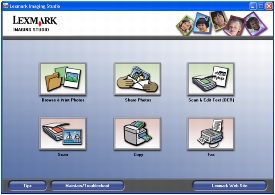
يمكن استخدام هذه الأزرار للانتقال مباشرةً إلى مركز جهاز Lexmark متعدد الإمكانات.
|
انقر فوق |
للقيام بـ |
تفاصيل |
|---|---|---|
|
|
استعراض وطباعة الصور الفوتوغرافية |
يفتح مركز جهاز Lexmark متعدد الإمكانات على علامة التبويب الصور المحفوظة حتى يمكنك تحديد موقع وتحديد الصور الفوتوغرافية المراد إعادة تنظيمها أو طباعتها. للطباعة، حدد الصورة (الصور) الفوتوغرافية وانقر فوق التالي لفتح برنامج الصور السريعة. يمكنك أيضًا التحديد من قائمة مهام إبداعية. للحصول على مزيدٍ من المعلومات، انظر طباعة الصور الفوتوغرافية. |
|
|
مشاركة الصور الفوتوغرافية |
يفتح مربع حوار صغير حيث يمكنك مسح صورة فوتوغرافية ضوئيًا وإرسالها عبر البريد الإلكتروني أو البحث عن صورة فوتوغرافية محفوظة وإرسالها عبر البريد الإلكتروني. للحصول على مزيدٍ من المعلومات، انظر إرسال صورة أو مستند ممسوح ضوئيًا عبر البريد الإلكتروني أو إرسال صورة أو مستند محفوظ عبر البريد الإلكتروني. |
|
|
مسح ضوئي وتحرير النص (التعرف الضوئي على الحروف)
|
يفتح مركز جهاز Lexmark متعدد الإمكانات على علامة التبويب المسح الضوئي والنسخ حيث يمكنك مسح نص ضوئيًا إلى برنامج تحرير نصوص. للحصول على مزيدٍ من المعلومات، انظر تحرير نص ممسوح ضوئيًا باستخدام ميزة التعرف الضوئي على الحروف (OCR). |
|
|
مسح ضوئي
|
يفتح مركز جهاز Lexmark متعدد الإمكانات على علامة التبويب المسح الضوئي والنسخ حيث يمكنك مسح صور فوتوغرافية أو مستندات ضوئيًا ليتم تخزينها على الكمبيوتر. للحصول على مزيدٍ من المعلومات، انظر مسح عنصر ضوئيًا. |
|
|
نسخ
|
يفتح مركز جهاز Lexmark متعدد الإمكانات على علامة التبويب المسح الضوئي والنسخ حيث يمكنك إنشاء نسخة من الصور الفوتوغرافية أو المستندات. للحصول على مزيدٍ من المعلومات، انظر إنشاء نسخة. |
|
|
إرسال فاكس
|
يفتح مربع حوار صغير يسمح لك بتحديد ما إذا كنت ترغب في مسح فاكس ضوئيًا وإرساله أو استلام فاكس أو عرض الإعدادات/المحفوظات. للحصول على مزيدٍ من المعلومات، انظر إرسال فاكس أو استلام فاكس. |
|
انقر فوق |
للقيام بـ |
|
|---|---|---|

|
التعرف على المزيد حول ما يمكن عمله مع البرنامج. |
|
|
استخدام الأدوات الموجودة في مركز حلول Lexmark للاحتفاظ بالجهاز متعدد الإمكانات في حالة تشغيل جيدة. للحصول على مزيدٍ من المعلومات، انظر استخدام مركز حلول Lexmark. |
|

|
زيارة موقع Lexmark على شبكة الويب. |
|
هناك طرق متعددة لفتح مركز جهاز Lexmark متعدد الإمكانات:
برامج Lexmark 2300 Series مركز الجهاز متعدد الإمكانات. الموجود في لوحة تحكم الجهاز المتعدد الإمكانات.
ملاحظة: تقوم الطريقة الأخيرة بفتح مركز الجهاز متعدد الإمكانات وتقوم أيضًا بإنشاء معاينة للعنصر الموجود على زجاج الماسحة الضوئية.
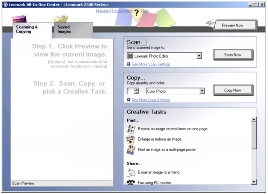
استخدم علامة التبويب المسح الضوئي والنسخ لأداء المهام مع الصور التي يتم مسحها ضوئيًا أو نسخها.
|
من هذا القسم |
يمكنك |
|---|---|
|
معاينة الآن |
النقر فوق معاينة الآن لعرض صورة مما ستتم طباعته أو نسخه. |
|
مسح ضوئي |
|
|
نسخ |
|
|
مهام إبداعية |
الاختيار من بين مجموعة متنوعة من الأفكار الإبداعية: |
ملاحظة: للحصول على مزيدٍ من المعلومات حول علامة التبويب المسح الضوئي والنسخ، انقر فوق تعليمات أعلى الشاشة.
استخدم علامة التبويب الصور المحفوظة لإجراء المهام باستخدام الصور التي تم حفظها على الكمبيوتر.
ملاحظة: يجب تحديد صورة معينة قبل إجراء أي تحديدات في علامة التبويب الصور المحفوظة. انقر فوق إظهار المجلدات للانتقال إلى المجلد الذي يتم فيه حفظ الصور الفوتوغرافية، ثم انقر فوق إخفاء المجلدات للمتابعة.
|
من هذا القسم |
يمكنك |
|---|---|
|
فتح باستخدام |
تحديد أحد البرامج التي ترغب في إرسال الصور الممسوحة المحفوظة. |
|
طباعة صور فوتوغرافية |
|
|
مهام إبداعية |
ملاحظة: للحصول على مزيدٍ من المعلومات حول علامة التبويب الصور المحفوظة، انقر فوق
تعليمات أعلى الشاشة.
يوفر لك ارتباط صيانة/استكشاف الأخطاء وإصلاحها الوصول المباشر لمركز حلول Lexmark. يسمح لك النقر فوق صيانة/استكشاف الأخطاء وإصلاحها بالاختيار من الموضوعات التالية:
يوفر ارتباط التعليمات وصولاً سريعًا لبرنامج التعليمات. انقر فوق الزر الفهرس، واستخدم وظيفة البحث للحصول على مزيدٍ من المعلومات حول الجهاز متعدد الإمكانات وبرنامجه.
صور Lexmark السريعة عبارة عن تطبيق يُعد جزءًا من مركز الجهاز متعدد الإمكانات ويدعم طباعة الصور الفوتوغرافية. لفتح صور Lexmark السريعة:
1.افتح مركز الجهاز متعدد الإمكانات. للحصول على مزيدٍ من المعلومات، انظر استخدام مركز جهاز Lexmark متعدد الإمكانات.
2.انقر فوق علامة التبويب الصور المحفوظة.
3.انقر فوق إظهار المجلدات للانتقال إلى المجلد الذي يتم فيه تخزين الصور المحفوظة.
4.انقر فوق إخفاء المجلدات لإغلاق إطار المجلد.
5.انقر لتحديد الصور التي ترغب في طباعتها.
6.من منطقة طباعة الصور الفوتوغرافية...، انقر فوق التالي.
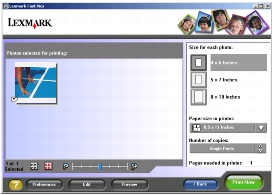
1.افتح صور Lexmark السريعة. للحصول على مزيدٍ من المعلومات، انظر استخدام صور Lexmark السريعة.
2.إذا لزم الأمر، انقر فوق تغيير المجلد للانتقال إلى المجلد الذي يتم فيه تخزين الصور الفوتوغرافية.
3.انقر لوضع علامة اختيار بجوار كل صورة فوتوغرافية ترغب في طباعتها.
4.إذا كنت ترغب في تحرير الصور الفوتوغرافية، فانقر فوق تحرير.
5.استخدم أدوات التحرير لتحرير الصورة الفوتوغرافية:
- العين الحمراء
- الإصلاح التلقائي
- الاقتصاص
- التدوير
6.عند الانتهاء من التحرير، انقر فوق تم.
7.احفظ الصور الفوتوغرافية كملفات منفصلة جديدة، أو استبدل الملفات الأصلية بالملفات المحررة.
ملاحظة: للمتابعة دون حفظ، انقر فوق متابعة دون حفظ.
8.حدد حجم لكل صورة فوتوغرافية.
11.انقر فوق الزر طباعة الآن لطباعة الصور الفوتوغرافية.
لفتح محرر الصور الفوتوغرافية الخاص بـ Lexmark، انقر فوق ابدأ
برامج
Lexmark 2300 Series
محرر الصور الفوتوغرافية الخاص بـ Lexmark.
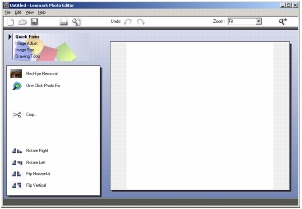
يمكنك أيضًا فتح محرر الصور الفوتوغرافية الخاص بـ Lexmark من مركز الجهاز متعدد الإمكانات:
1.حدد علامة التبويب الصور المحفوظة.
2.انقر فوق إظهار المجلدات للانتقال إلى المجلد الذي يتم فيه تخزين الصور المحفوظة.
3.انقر فوق إخفاء المجلدات لإغلاق إطار المجلد.
4.حدد الصورة (الصور) الفوتوغرافية التي ترغب في تحريرها.
5.من القائمة المنسدلة "فتح باستخدام..."، حدد محرر الصور الفوتوغرافية الخاص بـ Lexmark.
تمثل خصائص الطباعة البرنامج الذي يتحكم في وظيفة الطباعة. حيث يمكنك تغيير الإعدادات الموجودة في خصائص الطباعة بناءً على نوع المشروع الذي ترغب في إنشائه. يمكن فتح خصائص الطباعة تقريبًا من أي برنامج:
1.من قائمة "ملف" في البرنامج، انقر فوق طباعة.
2.من مربع الحوار طباعة، انقر فوق الزر خصائص أو تفضيلات أو خيارات أو إعداد.
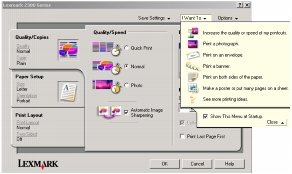
تظهر شاشة خصائص الطباعة مع قائمة "أريد أن".
لن يتم تطبيق التغييرات التي تم إجراؤها من مربع الحوار طباعة على الإعدادات إلا على الملف المفتوح.
يمكن الوصول إلى خصائص الطباعة أيضًا من مجلد طابعات دون فتح أي برنامج آخر:
1.حدد ابدأ
إعدادات
طابعات أو طابعات وفاكسات.
أو
حدد ابدأ
2.انقر بزر الماوس الأيمن فوق الرمز Lexmark 2300 Series، ثم حدد تفضيلات الطباعة.
3.قم بإجراء التغييرات التي تريدها، ثم انقر فوق موافق.
سوف تصبح التغييرات التي تم إجراؤها على إعدادات الطابعة من مجلد طابعات الإعدادات الافتراضية لأغلب البرامج.
تظهر قائمة "أريد أن" عند قيامك بفتح خصائص الطباعة. تحتوي هذه القائمة على مجموعة متنوعة من معالجات المهام - طباعة صورة فوتوغرافية، طباعة ظرف، طباعة شعار، الطباعة على كلا وجهي الورقة، طباعة ملصق - للمساعدة في تحديد الإعدادات الصحيحة للمشروع.
انقر فوق عرض المزيد من أفكار الطباعة للحصول على مزيدٍ من الخيارات. أغلق القائمة للحصول على عرض كامل لمربع حوار خصائص الطباعة.
توجد جميع إعدادات الطباعة في علامات التبويب الثلاثة الرئيسية في برنامج خصائص الطباعة وهي: جودة/نُسخ وإعداد الورق وتخطيط الطباعة
|
من |
حدد |
|---|---|
|
حجم الورق |
ورق أو ظرف أو شعار أو بلا حدود، ثم حدد الحجم الخاص بنوع الورق. في حالة عدم إدراج حجم الورق، حدد حجم مخصص. |
|
الاتجاه |
طولي أو عرضي |
.
لفتح مركز حلول :Lexmark 2300 Series (LSC)
برامج
Lexmark 2300 Series مركز حلول Lexmark.
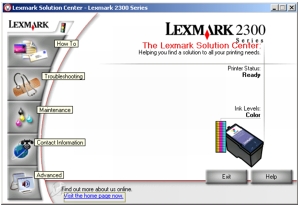
ملاحظة: للحصول على مزيدٍ من المعلومات، انقر فوق تعليمات أسفل شاشة مركز حلول Lexmark.


