 Výměna tiskové kazety
Vyrovnání tiskové kazety
Zlepšení kvality tisku
Čištění skleněné plochy skeneru
Objednání příslušenství
Výměna tiskové kazety
Zařízení All-In-One používá následující tiskovou kazetu:
|
Výrobní číslo tiskové kazety
|
|
|
Vyjmutí použité kazety
Poznámka: Zkontrolujte, zda je zařízení All-In-One zapnuto.
- Zvedněte jednotku skeneru.
- Zaklapněte podpěru skeneru, aby jednotka skeneru byla podepřená.
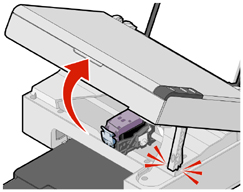
Pokud není zařízení All-In-One právě v činnosti, nosič tiskových kazet se automaticky přesune a zastaví v zaváděcí poloze.
- Stiskněte páčku kazety a zvedněte úchyty.
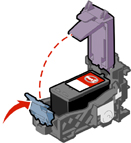
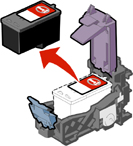
- Vyjměte starou tiskovou kazetu a zlikvidujte ji. Podrobnější informace jsou uvedeny v části Recyklace produktů společnosti Lexmark.
Instalace tiskové kazety
- Při instalaci nové tiskové kazety odstraňte nálepku a průhlednou pásku na dně a zadní části kazety.
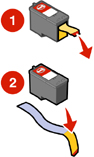
Varování: Nedotýkejte se zlatých kontaktů na kazetách.
- Pokud již není kazet otevřená, stiskněte páčku a zvedněte víčko kazety.
- Vložte kazetu do nosiče.
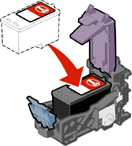
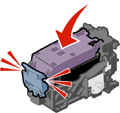
- Zaklapněte víčko.
- Zvedněte jednotku skeneru a zatlačte na podpěru skeneru zpět, až zapadne do štěrbiny. Zavřete jednotku skeneru.
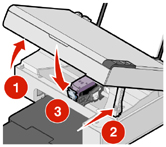
Poznámka: Jednotka skeneru musí být uzavřena, jinak nelze zahájit novou úlohu skenování, tisku nebo kopírování.
Vyrovnání tiskové kazety
Po instalaci kazety je třeba ji zarovnat. Vyrovnání však může být potřeba provést i v těchto případech:
- Vytištěné znaky mají nesprávný tvar nebo jsou špatně zarovnány k levému okraji.
- Svislé rovné čáry se vytisknou zvlněné.
Vyrovnání kazety pomocí počítače:
- Založte obyčejný papír. Další informace viz Vložení papíru do podpěry papíru.
- Otevřete program Středisko řešení Lexmark. Další informace viz Použití programu Středisko řešení Lexmark.
- Na kartě Údržba klepněte na položku Vyrovnat - oprava rozmazaných okrajů.
- Postupujte podle pokynů na obrazovce počítače.
Vyrovnání tiskových kazet z ovládacího panelu:
- Založte obyčejný papír. Další informace viz Vložení papíru do podpěry papíru.
- Stiskněte a přidržte tlačítko
 po dobu tří sekund.
Vytiskne se stránka vyrovnání.
- Položte stránku vyrovnání na skleněnou plochu skeneru. Další informace najdete v části Umístění dokumentu na skleněnou plochu skeneru.
- Stiskněte tlačítko .
Jakmile je skenování dokončeno, kazeta je vyrovnána pro optimální kvalitu tisku. Vyrovnání musí být provedeno před spuštěním dalších tiskových úloh.
Zlepšení kvality tisku
Pokud nejste spokojeni s kvalitou vytištěných dokumentů, proveďte následující opatření:
- Použijte papír s vyšší gramáží, jasně bílý nebo potahovaný.
- Vyberte lepší kvalitu tisku:
- Otevřete dokument a klepněte na položku Soubor
 Tisk.
Tisk.
Zobrazí se dialogové okno Tisk.
- V dialogovém okně Tisk klepněte na tlačítko Vlastnosti, Předvolby nebo Možnosti.
- V části Kvalita/rychlost zvolte vyšší nastavení kvality tisku.
- Vytiskněte dokument znovu.
Pokud kvalita vytištěného dokumentu stále neodpovídá požadavkům, vyrovnejte tiskovou kazetu a vytiskněte dokument znovu. Další informace viz Vyrovnání tiskové kazety.
Pokud nedošlo ke zlepšení kvality tisku, pokračujte částí Čištění trysek tiskové kazety.
Čištění trysek tiskové kazety
- Založte papír. Další informace viz Vložení papíru do podpěry papíru.
- Klepněte na tlačítko Start Programy Lexmark 2300 Series Středisko řešení Lexmark .
- Na kartě Údržba klepněte na položku Vyčistit - oprava vodorovných pruhů.
- Klepněte na příkaz Tisk.
Vytiskne se stránka tiskových trysek. Zanesenými tryskami prochází větší množství inkoustu a tím dojde k jejich pročištění.
- Znovu vytiskněte dokument a zkontrolujte, zda došlo ke zlepšení kvality tisku.
Pokud kvalita tisku stále není uspokojivá, postupujte podle pokynů pro Otření trysek a kontaktů tiskové kazety.
Otření trysek a kontaktů tiskové kazety
- Vyjměte tiskovou kazetu. Další informace viz Vyjmutí použité kazety.
- Navlhčete vodou čistý hadřík, ze kterého se neuvolňují vlákna.
- Jemně podržte hadřík na tiskových tryskách po dobu tří sekund a potom je otřete v uvedeném směru.
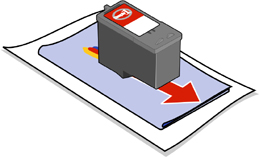
- Použijte čistou část hadříku, jemně jej podržte na kontaktech po dobu tří sekund a potom je otřete v uvedeném směru.
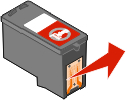
- Použijte čistou část hadříku a opakujte kroky 3 až 4.
- Nechte tiskové trysky a kontakty zcela zaschnout.
- Vložte tiskové kazety. Další informace viz Instalace tiskové kazety.
- Vytiskněte dokument znovu.
Pokud se kvalita tisku nezlepšila, zopakujte proces Otření trysek a kontaktů tiskové kazety ještě nanejvýš dvakrát.
Není-li kvalita tisku stále uspokojivá, vyměňte tiskovou kazetu. Další informace viz Objednání příslušenství.
Ochrana tiskové kazety
Chcete-li zajistit co nejdelší životnost tiskové kazety a optimální výkon zařízení All-In-One, dodržujte tyto pokyny:
- Nové tiskové kazety uchovávejte v původním obalu, dokud nejste připraveni je instalovat.
- Tiskovou kazetu nevyjímejte ze zařízení All-In-One kromě případu výměny, čištění nebo uložení ve vzduchotěsné schránce.
Záruka platná pro zařízení All-In-One společnosti Lexmark nepokrývá opravy závad ani poškození vzniklých použitím znovu naplněné kazety. Společnost Lexmark nedoporučuje použití znovu naplňovaných kazet. Doplňování kazet může ovlivnit kvalitu tisku a způsobit poškození zařízení All-In-One. Doporučujeme vám používat spotřební materiál společnosti Lexmark.
Čištění skleněné plochy skeneru
- Navlhčete vodou čistý hadřík, ze kterého se neuvolňují vlákna.
- Opatrně otřete skleněnou plochu skeneru.
Poznámka: Než položíte dokument na skleněnou plochu skeneru, ujistěte se, že inkoust nebo opravný lak na tomto dokumentu dostatečně zaschl.
Objednání spotřebního materiálu
Chcete-li objednat příslušenství zařízení All-In-One nebo najít nejbližšího prodejce, navštivte webové stránky společnosti Lexmark na adrese www.lexmark.com.
Tiskárna Lexmark 2300 Series All-In-One je navržena pro použití s následujícími součástmi.
|
Výrobní číslo tiskové kazety
|
výrobní číslo kabelu USB
|
|
|
12A2405
|
Společnost Lexmark nabízí fotografický papír premium photo, který je optimalizován pro inkoustové tiskárny a inkousty Lexmark:
|
Velikosti a typy fotografického papíru Lexmark
|
- Fotografický papír (lesklý) 4 x 6
- Fotografický papír (lesklý) 8 1/2 x 11
- Fotografický papír (lesklý) A4
- Fotografický papír premium (vysoce lesklý) 4 x 6
- Fotografický papír premium (vysoce lesklý) 8 1/2 x 11
- Fotografický papír premium (vysoce lesklý) A4
- Fotografický papír premium (vysoce lesklý) L
|
Recyklace produktů společnosti Lexmark
Vrácení produktů společnosti Lexmark kvůli recyklaci:
- Navštivte webovou stránku: www.lexmark.com/recycle
- Postupujte podle pokynů na obrazovce.