Použití programu Lexmark Imaging Studio
Práce s aplikací Lexmark All-In-One Center
Použití aplikace Lexmark Fast Pics
Použití programu Editor fotografií Lexmark
Práce s oknem Vlastnosti tisku
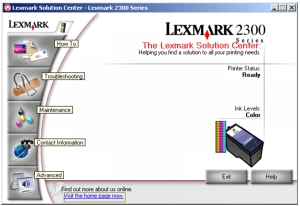
Použití programu Středisko řešení Lexmark
Součástí softwaru zařízení All-In-One jsou tyto součásti:
- Lexmark Imaging Studio (rychlý přístup k úlohám)
- Lexmark All-In-One Center (správa úloh a možností tisku)
- Lexmark Fast Pics (rychlý výběr a tisk digitálních fotografií)
- Editor fotografií Lexmark (úprava velikosti a zlepšení kompozice a kvality fotografií)
- Okno Vlastnosti tisku (změna nastavení tiskárny)
- Středisko řešení Lexmark (řešení problémů, údržba a informace o objednávání kazet)
Použití programu Lexmark Imaging Studio
Program Lexmark Imaging Studio lze otevřít několika způsoby:
Poznámka: Ikonu Lexmark Imaging Studio lze přidat na pracovní plochu jejím přetažením z nabídky Start  Programy Lexmark 2300 Series Lexmark Imaging Studio.
- Pravým tlačítkem myši klepněte na ikonu Lexmark Imaging Studio na hlavním panelu (obvykle se nachází v pravém dolním rohu obrazovky) a vyberte položku Lexmark Imaging Studio.
Tlačítka úloh programu Lexmark Imaging Studio
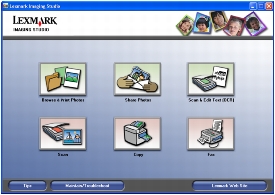
Pomocí těchto tlačítek můžete přejít přímo do aplikace Lexmark All-In-One Center.
|
Klepněte na položky
|
Účel
|
Detaily
|
|

|
Procházení a tisk fotografií
|
Otevře aplikaci Lexmark All-In-One Center na kartě Uložené obrázky, kde můžete vyhledat a vybrat fotografie, které chcete uspořádat nebo vytisknout. Pokud chcete fotografie vytisknout, vyberte je a klepnutím na tlačítko Další otevřete program Fast Pics. Můžete je také vybrat ze seznamu Tvůrčí úlohy. Další informace viz Tisk fotografií.
|
|

|
Sdílení fotografií
|
Otevře malé dialogové okno, kde můžete naskenovat fotografii a odeslat ji e-mailem nebo vyhledat uloženou fotografii a odeslat ji e-mailem. Další informace viz Odeslání e-mailu s naskenovaným obrázkem nebo dokumentem nebo Odeslání e-mailu s uloženým obrázkem nebo dokumentem.
|
|

|
Skenování a úpravy textu (OCR)
|
Otevře aplikaci Lexmark All-In-One Center na kartě Skenování a kopírování, kde můžete naskenovat text do textového editoru. Další informace viz Úprava naskenovaného textu pomocí funkce rozpoznávání písma (OCR).
|
|

|
Skenování
|
Otevře aplikaci Lexmark All-in-One Center na kartě Skenování a kopírování, kde lze skenovat fotografie nebo dokumenty a uložit je v počítači. Další informace viz Skenování dokumentu.
|
|

|
Kopírování
|
Otevře aplikaci Lexmark All-In-One Center na kartě Skenování a kopírování, kde můžete zkopírovat fotografie nebo dokumenty. Další informace viz Vytvoření kopie.
|
|

|
Fax
|
Otevře dialogové okno, kde můžete určit, zda chcete použít funkci Skenovat a odeslat faxem, nebo Přijmout fax nebo zobrazit nastavení/historii. Další informace viz Odeslání faxu nebo Příjem faxu.
|
|
Klepněte na položky
|
Účel
|
|
|
Získání dalších informací o možnostech využití tohoto softwaru.
|
|
|
Pomocí funkcí aplikace Středisko řešení Lexmark zajistíte optimální provoz zařízení All-in-One. Další informace viz Použití programu Středisko řešení Lexmark.
|
|
|
Otevření webové stránky společnosti Lexmark.
|
Práce s aplikací Lexmark All-In-One Center
Existují různé způsoby spuštění aplikace Lexmark All-In-One Center:
Poznámka: Poslední metoda spustí aplikaci All-In-One Center a zobrazí také náhled položky umístěné na skleněné ploše skeneru.
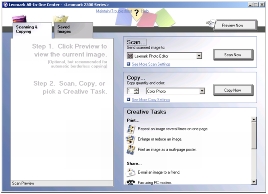
Karta Skenování a kopírování
Karta Skenování a kopírování slouží k provádění úloh u skenovaných či kopírovaných obrázků.
|
Oddíl:
|
Funkce:
|
|
Zobrazit náhled
|
Klepnutím na položku Zobrazit náhled zobrazíte obraz tištěné nebo kopírované položky.
|
|
Skenování
|
- Výběr programu, do kterého se má naskenovaný obrázek odeslat.
- Klepnutím na tlačítko Skenovat zahájíte skenování.
- Všechna nastavení zobrazíte klepnutím na položku Zobrazit další nastavení skenování:
- Výběr typu skenovaného obrázku.
- Výběr kvality skenování.
- Pomocí této funkce můžete Zobrazit rozšířené nastavení skenování.
|
|
Kopírování
|
- Výběr počtu a barvy kopií.
- Kopírování zahájíte klepnutím na tlačítko Kopírovat.
- Všechna nastavení zobrazíte klepnutím na tlačítko Zobrazit další nastavení kopírování:
- Výběr nastavení kvality.
- Výběr velikosti papíru.
- Výběr velikosti předlohy.
- Zesvětlení nebo ztmavení kopií.
- Zmenšení nebo zvětšení kopií.
- Výběr funkce Zobrazit rozšířené nastavení kopírování.
|
|
Tvůrčí úlohy
|
Vyberte si z pestré nabídky kreativních nápadů:
- Opakování obrázku několikrát na jedné stránce.
- Zvětšení nebo zmenšení obrázku.
- Tisk obrázku jako plakátu složeného z více stránek.
- Odeslání obrázku elektronickou poštou.
- Faxování pomocí modemu počítače.
- Uložení obrázku do počítače.
- Uložení více fotografií.
- Úprava textu nalezeného v naskenovaném dokumentu (OCR).
- Změna obrázku v editoru fotografií.
|
Poznámka: Chcete-li zobrazit další informace o kartě Skenování a kopírování, klepněte na tlačítko
Nápověda umístěné v horní části obrazovky.
Karta Uložené obrázky
Karta Uložené obrázky umožňuje pracovat s obrázky uloženými v počítači.
Poznámka: Dříve než provedete výběr na kartě Uložené obrázky je třeba vybrat obrázek. Klepněte na položku Zobrazit složky a vyhledejte složku s uloženými fotografiemi a pokračujte klepnutím na položku Skrýt složky.
|
Oddíl:
|
Funkce:
|
|
Otevřít pomocí
|
Výběr programu, do kterého chcete uložený obrázek odeslat.
|
|
Tisk fotografií
|
- Tisk dokumentů nebo jednotlivých fotografií.
- Klepnutím na tlačítko Další je možné otevřít aplikaci Fast Pics.
- Klepnutím na tlačítko Zobrazit další možnosti tisku je možné zobrazit další možnosti:
- Výběr počtu a barvy kopií.
- Klepnutím na tlačítko Vytisknout je možné vytisknout kopie.
- Výběr nastavení kvality kopií.
- Výběr velikosti papíru.
- Zesvětlení nebo ztmavení kopií.
- Zmenšení nebo zvětšení kopií.
- Výběr možnosti Zobrazit nastavení tisku.
|
|
Tvůrčí úlohy
|
- Tisk alba s fotografiemi různých velikostí.
- Zvětšení nebo zmenšení obrázku.
- Tisk obrázku jako plakátu složeného z více stránek.
- Odeslání obrázku elektronickou poštou.
- Faxování pomocí modemu počítače.
- Úprava textu nalezeného v naskenovaném dokumentu (OCR).
- Změna obrázku v editoru fotografií.
|
Poznámka: Chcete-li zobrazit další informace o kartě Uložené obrázky, klepněte na tlačítko
Nápověda umístěné v horní části obrazovky.
Údržba a řešení problémů
Pomocí odkazu Údržba a řešení problémů získáte přímé odkazy na aplikaci Středisko řešení Lexmark. Odkaz Údržba a řešení problémů umožňuje výběr z následujících témat:
- Údržba a odstranění problémů s kvalitou
- Řešení problémů se zařízením All-In-One
- Stav zařízení a hladina inkoustu
- Další nápady pro tisk a návody
- Kontaktní informace
- Rozšířené možnosti (vzhled, hlas a možnosti komunikace)
- Zobrazení verze softwaru a informace o autorských právech
Odkaz Nápověda
Odkaz Nápověda poskytuje okamžitý přístup k programu nápovědy. Klepněte na tlačítko Rejstřík a pomocí funkce hledání vyhledejte další informace o zařízení All-In-One a jeho softwaru.
Použití aplikace Lexmark Fast Pics
Aplikace Lexmark Fast Pics je součástí aplikace All-In-One Center a podporuje tisk fotografií. Otevření aplikace Lexmark Fast Pics:
- Spusťte aplikaci Lexmark All-In-One Center. Další informace viz Použití aplikace Lexmark All-In-One Center.
- Klepněte na kartu Uložené obrázky.
- Klepněte na položku Zobrazit složky a vyhledejte složku, ve které se nacházejí uložené obrázky.
- Okno složek zavřete klepnutím na položku Skrýt složky.
- Klepnutím vyberte fotografie, které chcete vytisknout.
- V oblasti Tisk fotografií klepněte na tlačítko Další.
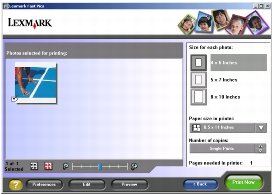
Použití aplikace Lexmark Fast Pics k tisku fotografií
- Otevřete aplikaci Lexmark Fast Pics. Další informace viz Použití aplikace Lexmark Fast Pics.
- V případě potřeby klepněte na položku Změnit složku a vyhledejte složku, kde jsou uloženy fotografie.
- Klepnutím zaškrtněte fotografie, které chcete vytisknout.
- Chcete-li fotografie upravit, klepněte na položku Upravit.
- K úpravě fotografií slouží nástroje pro úpravu:
- Červené oči
- Automatická oprava
- Oříznout
- Otočit
- Po dokončení úprav klepněte na tlačítko Hotovo.
- Fotografie uložte jako nové samostatné soubory nebo jimi nahraďte původní soubory.
Poznámka: Chcete-li pokračovat bez uložení, klepněte na položku Pokračovat bez ukládání.
- Vyberte položku Velikost pro fotografie.
- Zvolte Velikost papíru v tiskárně.
- Zadejte Počet kopií.
- Klepnutím na tlačítko Vytisknout fotografie vytiskněte.
Použití programu Editor fotografií Lexmark
Program Editor fotografií Lexmark otevřete klepnutím na tlačítko Start Programy Lexmark 2300 Series Editor fotografií Lexmark.
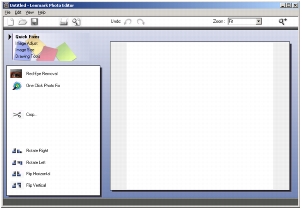
Editor fotografií Lexmark můžete také otevřít pomocí aplikace All-In-One Center:
- Zvolte kartu Uložené obrázky.
- Klepněte na položku Zobrazit složky a vyhledejte složku, ve které se nacházejí uložené obrázky.
- Okno složek zavřete klepnutím na položku Skrýt složky.
- Vyberte fotografie, které chcete upravit.
- V rozevírací nabídce Otevřít pomocí vyberte položku Editor fotografií Lexmark.
- Klepněte na tlačítko Otevřít.
Nabídky úloh programu Editor fotografií Lexmark
|
Část
|
Funkce:
|
|
Rychlé opravy
|
- Odstranit efekt červených očí způsobený odrazem světla.
- Upravit fotografii jedním klepnutím.
- Oříznout obrázek.
- Otočit obrázek.
- Překlopit obrázek.
|
|
Upravit obrázek
|
- Upravit barevnou hloubku.
- Upravit vyvážení barev.
- Dobarvit obrázek.
- Dobarvit obrázek v sépiovém tónu.
- Upravit jas a kontrast.
- Upravit rozostření.
- Upravit úroveň ostrosti.
- Odstraněním skvrn (rozostřením) z obrázku odstranit prach a škrábance.
- Upravit úroveň expozice.
- Upravit úroveň barev.
|
|
Velikost obrázku
|
- Změnit měrné jednotky.
- Změnit velikost obrázku.
- Oříznout obrázek.
|
|
Nástroje pro kreslení
|
- Vybrat oblast. Výběr umožňuje umístění textového pole, ořez a kopírování.
- Přidat text.
- Vyplnit pixely barvou.
- Kreslit pomocí nástroje Tužka.
- Kreslit pomocí nástroje Čára.
- Smazat oblasti.
- Vybarvit plochu pomocí nástroje Štětec.
- Vybrat barvu pomocí nástroje Kapátko.
|
Práce s oknem Vlastnosti tisku
Okno Vlastnosti tisku je softwarový nástroj, který řídí funkci tisku. Nastavení v okně Vlastnosti tisku můžete změnit tak, aby vyhovovalo typu vytvářeného projektu. Okno Vlastnosti tisku můžete otevřít z většiny programů:
- V nabídce Soubor klepněte na příkaz Tisk.
- V dialogovém okně Tisk klepněte na tlačítko Vlastnosti, Předvolby, Možnosti nebo Nastavení.
Spolu s obrazovkou Vlastnosti tisku se zobrazí nabídka Co chci udělat.
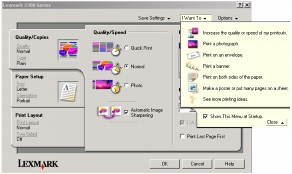
Změny nastavení provedené v dialogovém okně Tisk se vztahují pouze k otevřenému souboru.
Okno Vlastnosti tisku lze také otevřít ve složce Tiskárny bez nutnosti otevření jiného programu:
- Klepněte na položky Start Nastavení Tiskárny nebo Tiskárny a faxy.
NEBO
Klepněte na položky Start Ovládací panely Tiskárny a jiný hardware Tiskárny a faxy.
- Pravým tlačítkem myši klepněte na položku Lexmark 2300 Series a vyberte možnost Předvolby tisku.
- Proveďte požadované změny a klepněte na tlačítko OK.
Změny nastavení tiskárny provedené ze složky Tiskárny se stanou výchozím nastavením pro většinu programů.
Nabídka Co chci udělat...
Po otevření okna Vlastnosti tisku se zobrazí nabídka Co chci udělat. Tato nabídka obsahuje řadu průvodců, kteří vám pomohou zvolit správné nastavení tisku pro požadovaný projekt - vytisknout fotografii, tisknout na obálku nebo nekonečný papír, vytvořit plakát, vytisknout pohlednici nebo tisknout na obě strany papíru.
Další možnosti zobrazíte klepnutím na položku Další nápady k tisku. Pokud chcete zobrazit okno Vlastnosti tisku v celém rozsahu, pak nabídku zavřete.
Karty okna Vlastnosti tisku
Veškeré nastavení tisku je uvedeno na třech hlavních kartách okna Vlastnosti tisku: Kvalita/kopie, Nastavení papíru a Rozvržení tisku
Karta Kvalita/kopie
|
Část
|
Výběr
|
|
Kvalita/rychlost
|
Automaticky, Běžná nebo Foto, v závislosti na požadované kvalitě výstupu. Volba Rychlý tisk zajišťuje nejrychlejší tisk.
|
|
Typ papíru
|
Typ používaného papíru z položek nabídky.
|
|
Více kopií
|
- Počet kopií, které chcete vytisknout.
- Chcete-li vytisknout více než jednu kopii dokumentu, vyberte položku Skládat kopie. Tato možnost vytiskne všechny stránky první kopie, poté všechny stránky druhé kopie atd.
- Tisk poslední stránku jako první, chcete-li tisknout stránky v opačném pořadí.
|
|
Pomocí možnosti Automatické zaostření obrazu můžete automaticky zaostřit obrázek na základě obsahu obrázku.
|
Karta Nastavení papíru
|
Část
|
Výběr
|
|
Velikost papíru
|
Papír, Obálka, Nekonečný papír nebo Bez okrajů a poté vyberte velikost podle typu papíru. Není-li velikost papíru uvedena v seznamu, zvolte možnost Vlastní velikost.
|
|
Orientace
|
Na výšku nebo Na šířku.
|
.
Karta Rozvržení tisku
|
Část
|
Výběr
|
|
Rozvržení
|
Normální, Nekonečný papír, Zrcadlově
převrácený, Více stránek na list, Plakát, Kniha
nebo Bez okrajů.
|
|
Oboustranný tisk
|
- Oboustranný tisk pro tisk dokumentu na obě strany papíru.
- Boční přetočení nebo Horní přetočení pro nastavení způsobu otáčení stránek výsledných dokumentů.
Poznámka: Vyberete-li volbu Boční přetočení, stránky dokumentu bude možné otáčet jako stránky v časopise. Vyberete-li volbu Horní přetočení, bude možné stránky dokumentu otáčet jako stránky stolního kalendáře.
|
Použití programu Středisko řešení Lexmark
Otevření okna Středisko řešení Lexmark 2300 Series (LSC):
Karty okna Středisko řešení Lexmark
|
Karta:
|
Funkce:
|
|
Stav tiskárny (hlavní dialogové okno)
|
- Zobrazení stavu zařízení All-In-One. Při tisku je například stav tiskárny Zaneprázdněno, probíhá tisk.
- Zobrazení množství inkoustu v tiskové kazetě.
- Zobrazit indikátor oznamující případný problém s tiskovou kazetou.
- Otevřít webové stránky společnosti Lexmark.
|
|
Návody
|
Návody pro:
- Použití základních funkcí.
- Tisk, skenování, kopírování nebo faxování.
- Tisk fotografií, nažehlovacích fólií či obálek nebo tisk na nekonečný papír.
- Postup při vyhledání a změně nastavení.
|
|
Řešení problémů
|
- Kontrola aktuálního stavu zařízení All-In-One.
- Řešení problémů se zařízením All-In-One.
|
|
Údržba
|
- Instalace nové tiskové kazety.
- Zobrazení možnosti nákupu nových kazet.
- Tisk zkušební stránky.
- Vyčištění - oprava vodorovných pruhů.
- Vyrovnání kazet - oprava rozmazaných okrajů.
- Řešení ostatních problémů s inkoustem.
|
|
Kontaktní informace
|
Informace o způsobu kontaktování společnosti Lexmark přes web a telefonem.
|
|
Rozšířené
|
- Změna způsobu zobrazení okna Stav tisku a zapnutí nebo vypnutí zvukového upozornění.
- Změna síťových nastavení.
- Účast v programu Lexmark Connect.
- Zobrazení informací o verzi softwaru.
|
Poznámka: Chcete-li získat další informace, klepněte na tlačítko Nápověda v dolní části obrazovky Středisko řešení Lexmark.



 na ovládacím panelu zařízení All-In-One.