Skenování

  Skenování dokumentu

  Nastavení skenování


Skenování dokumentu

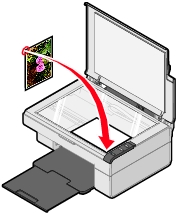
  1. Otevřete horní kryt zařízení All-In-One.
  2. Položte skenovaný dokument na skleněnou plochu skeneru. Další informace najdete v části Umístění dokumentu na skleněnou plochu skeneru.

  3. Zavřete horní kryt.
  4. Stiskněte tlačítko na ovládacím panelu zařízení All-In-One.

Aplikace All-In-One Center se zobrazí na obrazovce počítače spolu s náhledem položky umístěné na skleněné ploše skeneru.

  1. Z rozevírací nabídky "Odeslat naskenovaný obrázek do": vyberte program.
  2. Pomocí tečkovaných čar vyznačte oblast obrázku, kterou chcete skenovat.
  3. Upravte nastavení skenování. Další informace viz Nastavení skenování.
  4. Klepnutím na tlačítko Skenovat skenování dokončete.

Nastavení skenování

  1. Spusťte aplikaci Lexmark All-In-One Center. Další informace viz Použití aplikace Lexmark All-In-One Center.
  2. Na kartě Skenování a kopírování klepněte na možnost Zobrazit další nastavení skenování.
  3. V oblasti Co skenujete? vyberte odpovídající možnost.
  4. Z rozevírací nabídky Vyberte kvalitu skenování vyberte požadovanou možnost.
  5. Chcete-li změnit rozšířené možnosti, klepněte na položku Zobrazit rozšířené nastavení skenování.
  6. Klepněte na karty a proveďte potřebné změny. Popis karet viz Rozšířené nastavení skenování.
  7. Po nastavení uložte parametry skenování klepnutím na tlačítko OK.
  8. Chcete-li spustit skenování, klepněte na položku Skenovat.

Rozšířené nastavení skenování

Karta

Účel

Skenování

  • Vyberte barevnou hloubku a rozlišení skenování.
  • Zvolte skenování pomocí pouze optického rozlišení.
  • Vyberte větší či menší automatické oříznutí skenovaného obrázku.
  • Vybrat oblast, která má být skenována.
  • Zvolte převod naskenovaného dokumentu na text, který lze upravit.
  • Zvolte, zda má být před vyhotovením výstupu skenováno více dokumentů.
  • Aktualizujte seznam programů, do kterých lze odesílat naskenované dokumenty.
  • Aktualizujte výchozí ovladač faxu.

Optimalizace obrazu

  • Narovnat obrázky po skenování (odstranění šikmého vložení).
  • Vyberte menší či větší zaostření obrázků.
  • Úprava jasu obrázku.
  • Úprava křivky korekce barev (gamma) obrázku.

Obrazové vzory

  • Provést hladký převod obrázku ve stupních šedi do bodového vzoru (rozptylování).
  • Odstranit obrazové vzory v časopisech a novinách (odstranit rastr).
  • Vyberte zpracování v nejvyšší kvalitě nebo nejvyšší rychlostí.
  • Odstraňte více či méně šumu v pozadí u barevných dokumentů.

Poznámka: Chcete-li získat další informace, klepněte na tlačítko Nápověda v dolní části obrazovky.

Zobrazení náhledů položek před skenováním

Pomocí počítače

Pomocí ovládacího panelu

  1. Položte položku na skleněnou plochu skeneru. Další informace najdete v části Umístění dokumentu na skleněnou plochu skeneru.
  2. Spusťte aplikaci Lexmark All-In-One Center. Další informace viz Použití aplikace Lexmark All-In-One Center.

Zobrazí se obrazovka All-In-One Center.

  1. Ujistěte se, že je vybrána karta Skenování a kopírování.
  2. V části Skenovat klepněte na položku Zobrazit náhled.
  3. Pomocí tečkovaných čar vyznačte oblast obrázku, kterou chcete skenovat.
  1. Položte položku na skleněnou plochu skeneru. Další informace najdete v části Umístění dokumentu na skleněnou plochu skeneru.
  2. Stiskněte tlačítko .

Na obrazovce počítače se zobrazí aplikace All-In-One Center a náhled položky.

  1. Pomocí tečkovaných čar vyznačte oblast obrázku, kterou chcete skenovat.

Dokončení skenování

  1. Z rozevírací nabídky vyberte cíl skenování.

Poznámka: Pokud požadovaný program není v seznamu uveden, vyberte položku Hledat další. V následujícím okně klepněte na tlačítko Přidat a vyhledejte a přidejte požadovaný program.

  1. Změňte nastavení podle potřeby. Další informace viz Nastavení skenování.
  2. Po nastavení parametrů obrázku klepněte na tlačítko Skenovat.

Po dokončení skenování dokumentu bude spuštěn program, který jste zvolili jako cíl pro odeslání obrázku.

Odeslání e-mailu s naskenovaným obrázkem nebo dokumentem

  1. Otevřete program Lexmark Imaging Studio. Další informace viz Použití aplikace Lexmark Imaging Studio.
  2. Klepněte na tlačítko Sdílení fotografií.
  3. Zvolte možnost Skenovat fotografii a odeslat elektronickou poštou.
  4. Připravte položku k odeslání e-mailem podle pokynů na obrazovce.
  5. Klepněte na tlačítko Další.
  6. Napište text, který chcete zaslat spolu s fotografií, a odešlete zprávu.

Odeslání e-mailu s uloženým obrázkem nebo dokumentem

  1. Otevřete program Lexmark Imaging Studio. Další informace viz Použití aplikace Lexmark Imaging Studio.
  2. Klepněte na tlačítko Sdílení fotografií.
  3. Vyberte Vyhledat uloženou fotografii a odeslat elektronickou poštou .
  4. Klepněte na položku Zobrazit složky a vyhledejte složku, ve které se nacházejí uložené obrázky.
  5. Okno složek zavřete klepnutím na položku Skrýt složky.
  6. Vyberte fotografie, které chcete odeslat.
  7. Připravte položku k odeslání e-mailem podle pokynů na obrazovce.
  8. Klepněte na tlačítko Připojit.
  9. Napište text, který chcete zaslat spolu s fotografií, a odešlete zprávu.

Úprava skenovaného textu pomocí funkce rozpoznávání písma (OCR)

  1. Položte obrázek lícovou stranou dolů na skleněnou plochu skeneru. Další informace najdete v části Umístění dokumentu na skleněnou plochu skeneru.
  2. Otevřete program Lexmark Imaging Studio. Další informace viz Použití aplikace Lexmark Imaging Studio.
  3. Klepněte na tlačítko Skenování a úpravy textu (OCR).

Zobrazí se funkce Upravit text v dokumentu. Můžete zobrazit náhled obrázku.

  1. V rozevírací nabídce Vyberte editor fotografií vyberte textový editor.
  2. Pokud máte více než jednu stránku, klepněte na možnost Ano, chci zobrazit výzvu před každou stránkou.
  3. Klepněte na tlačítko Odeslat.

Otevře se textový editor a skenovaný text se zobrazí na obrazovce počítače.