 Képek és dokumentumok beolvasása
A beolvasási feladat testreszabása
Képek és dokumentumok beolvasása
- Nyissa fel a multifunkciós készülék fedelét.
- Helyezze a beolvasni kívánt dokumentumot az üveglapra. További információ a Dokumentumok ráhelyezése az üveglapra témakörben található.
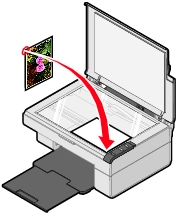
- Zárja le a fedelet.
- A multifunkciós készülék kezelőpaneljén nyomja meg a
 gombot.
A számítógép képernyőjén megjelenik a multifunkciós készülék vezérlőközpontja, és látható a lapolvasó üveglapjára helyezett dokumentum előképe.
- A „Beolvasott kép küldése a következőbe” legördülő menüből válasszon egy programot.
- Állítsa a szaggatott vonalakkal jelölt téglalapot akkorára, hogy a beolvasni kívánt képrészlet legyen benne.
- Adja meg a beolvasási beállításokat. További tudnivalók: A beolvasási feladat testreszabása.
- Kattintson a Beolvasás gombra, és végezze el a beolvasást.
A beolvasási feladat testreszabása
- Nyissa meg a multifunkciós készülék vezérlőközpontját. További tudnivalók: A Lexmark multifunkciós készülék vezérlőközpontjának használata.
- A Beolvasás és másolás lapon kattintson a Lásd További beolvasási beállítások hivatkozásra.
- A Mit olvas be? területen válassza ki a kívánt lehetőséget.
- A „Válassza ki a beolvasási minőséget” legördülő menüből válassza ki a kívánt beállítást.
- A speciális beállítások módosításához kattintson a Speciális beolvasási beállítások megjelenítése elemre.
- Kattintson a módosítandó beállításnak megfelelő fülre. Az egyes lapok leírása a Speciális beolvasási beállítások témakörben található.
- Ha végzett a beolvasási beállítások testreszabásával, kattintson az OK gombra.
- A beolvasás megkezdéséhez kattintson a Beolvasás gombra.
Speciális beolvasási beállítások
|
Lap
|
Funkció
|
|
Beolvasás
|
- A színmélység és a beolvasási felbontás megadása.
- Beolvasás tisztán optikai felbontással.
- Az automatikus körülvágás beállítása.
- A beolvasandó terület kijelölése.
- Beolvasott anyagok átalakítása szöveggé.
- Több kép beolvasása a kimeneti fájl előállítása előtt.
- A beolvasott anyagot fogadó programok listájának frissítése.
- Az alapértelmezett faxillesztőprogram frissítése.
|
|
Képjavító eljárások
|
- Ferdeség korrigálása beolvasás után.
- A homályos képek élesítésének beállítása.
- A kép fényerejének beállítása.
- A színkorrekciós (gamma) görbe módosítása.
|
|
Képek mintázottsága
|
- Szürkeárnyalatos kép finom átalakítása fekete-fehér pontmintázattá (összemosás).
- A magazinból/újságból beolvasott képek mintázottságának eltüntetése (rácshiba eltávolítása).
- Választás a Legjobb Minőség és a Legnagyobb sebesség beállítás közül.
- A háttérzaj csökkentése a színes dokumentumokon.
|
Megjegyzés: Ha további információra van szüksége, kattintson a képernyő alsó részén látható Súgó gombra.
Előkép megtekintése beolvasás előtt
|
A számítógépről
|
A kezelőpanelről
|
- Tegye az eredetit a lapolvasó üveglapjára. További információ a Dokumentumok ráhelyezése az üveglapra témakörben található.
- Nyissa meg a multifunkciós készülék vezérlőközpontját. További tudnivalók: A Lexmark multifunkciós készülék vezérlőközpontjának használata.
Megjelenik a multifunkciós készülék vezérlőközpontja.
- Ügyeljen rá, hogy a Beolvasás és másolás lap legyen kijelölve.
- A Beolvasás területen kattintson az Előkép gombra.
- Állítsa a szaggatott vonalakkal jelölt téglalapot akkorára, hogy a beolvasni kívánt képrészlet legyen benne.
|
- Tegye az eredetit a lapolvasó üveglapjára. További információ a Dokumentumok ráhelyezése az üveglapra témakörben található.
- Nyomja meg a gombot.
A számítógép képernyőjén megjelenik a multifunkciós készülék vezérlőközpontja, és látható a lapolvasó üveglapjára helyezett dokumentum előképe.
- Állítsa a szaggatott vonalakkal jelölt téglalapot akkorára, hogy a beolvasni kívánt képrészlet legyen benne.
|
A beolvasás befejezése
- Válassza ki a legördülő menüből, hogy hova olvassa be az anyagot.
Megjegyzés: Ha nem szerepel a listában a használni kívánt program, kattintson a legördülő lista Továbbiak keresése... elemére. A megjelenő képernyőn kattintson a Hozzáadás gombra, és keresse meg és adja hozzá a programot a listához.
- Módosítsa a kívánt beállításokat. További tudnivalók: A beolvasási feladat testreszabása.
- Ha végzett a beállítások megadásával, kattintson a Beolvasás gombra.
Ha befejeződött a dokumentum feldolgozása, elindul az a program, amelyben a képet meg kívánja jeleníteni.
Beolvasott kép vagy dokumentum elküldése e-mailben
- Nyissa meg a Lexmark Képstúdió programot. További tudnivalók: A Lexmark Képstúdió használata.
- Kattintson a Fényképek megosztása gombra.
- Válassza a Fénykép beolvasása és elküldése e-mailben lehetőséget.
- Az anyag e-mailben való elküldésének előkészítéséhez kövesse a számítógép képernyőjén megjelenő utasításokat.
- Kattintson a Tovább gombra.
- Írjon kísérőszöveget a csatolt anyaghoz, majd küldje el az e-mailt.
Korábban mentett kép vagy dokumentum elküldése e-mailben
- Nyissa meg a Lexmark Képstúdió programot. További tudnivalók: A Lexmark Képstúdió használata.
- Kattintson a Fényképek megosztása gombra.
- Válassza a Mentett fénykép megkeresése és elküldése e-mailben lehetőséget.
- Kattintson a Mappák mutatása parancsra a képeket tartalmazó mappa megkereséséhez.
- A mappa ablakának bezárásához kattintson a Mappák elrejtése parancsra.
- Jelölje ki az e-mailben elküldeni kívánt fényképeket.
- Az anyag e-mailben való elküldésének előkészítéséhez kövesse a számítógép képernyőjén megjelenő utasításokat.
- Kattintson a Csatolás gombra.
- Írjon kísérőszöveget a csatolt anyaghoz, majd küldje el az e-mailt.
Beolvasott dokumentumban található szöveg szerkesztése (OCR)
- Helyezze a képet az üveglapra színével lefelé. További információ a Dokumentumok ráhelyezése az üveglapra témakörben található.
- Nyissa meg a Lexmark Képstúdió programot. További tudnivalók: A Lexmark Képstúdió használata.
- Kattintson a Szöveg beolvasása és szerkesztése (OCR) gombra.
Megjelenik a Dokumentum szövegének szerkesztése funkció. Ha kívánja, az Előkép gombbal megtekintheti a dokumentum előképét.
- A „Válassza ki a szövegszerkesztő programot” legördülő menüből válasszon egy szövegszerkesztő programot.
- Ha több oldalas az anyag, kattintson az Igen, kérdezze meg minden oldal után lehetőségre.
- Kattintson a Küldés gombra.
Megnyílik a szövegszerkesztő program, benne a beolvasott szöveggel.