A Lexmark Képstúdió program használata
A Lexmark multifunkciós készülék vezérlőközpontjának használata
A Lexmark Gyorsképek program használata
A Lexmark Fényképszerkesztő használata
A Nyomtatás tulajdonságai párbeszédpanel használata
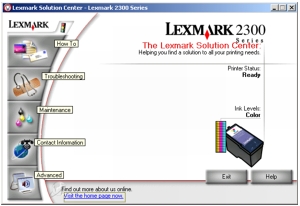
A Lexmark Megoldásközpont használata
A multifunkciós készülék szoftvere a következő összetevőkből áll:
- Lexmark Képstúdió – gyorsan elérhetők vele a különféle műveletek
- Lexmark Multifunkciós készülék vezérlőközpontja – a különféle műveletek és nyomtatási beállítások kezelésére szolgál
- Lexmark Gyorsképek – a digitális fényképek kiválasztására és kinyomtatására használható
- Lexmark Fényképszerkesztő – javítható vele a fényképek mérete, kompozíciója és minősége
- Nyomtatási tulajdonságok párbeszédpanel – a nyomtatóbeállítások módosítására szolgál
- Lexmark Megoldásközpont – módot ad a hibaelhárításra, a karbantartásra, illetve információkat nyújt a patronrendelésről
A Lexmark Képstúdió program használata
A Lexmark Képstúdió többféleképpen indítható el:
Megjegyzés: Ha a Lexmark Képstúdió ikont ki szeretné tenni az asztalra, húzza az ikonját a Start  Programok Lexmark 2300 Series Lexmark Képstúdió menüből.
- Kattintson jobb gombbal a tálcán lévő Lexmark Képstúdió ikonra (általában a képernyő jobb alsó sarkában található), majd válassza ki a Lexmark Képstúdió parancsot.
A Lexmark Képstúdió program műveleti gombjai
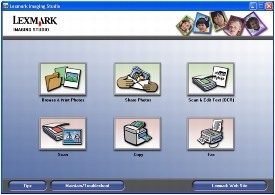
Ezek a gombok egyenesen átvezetnek a Lexmark Multifunkciós készülék megoldásközpontjába.
|
Gomb
|
Funkció
|
Részletek
|
|

|
Fényképek böngészése és nyomtatása
|
Ez a gomb a Lexmark Multifunkciós készülék vezérlőközpontjának Mentett képek panellapját nyitja meg, ahol átrendezés vagy nyomtatás céljából megkereshetők és kijelölhetők a képek. Ha ki szeretné nyomtatni a képeket, jelölje ki őket, majd kattintson a Tovább gombra. Ennek hatására elindul a Gyorsképek program. A Kreatív feladatok listájából is választhat. További tudnivalók: Fényképnyomtatás.
|
|

|
Fényképek megosztása
|
Ez a gomb egy kis párbeszédpanelt nyit meg, amelyen két lehetőség közül lehet választani: a Fénykép beolvasása és elküldése e-mailben, illetve a Mentett fénykép megkeresése és elküldése e-mailben elem közül. További tudnivalók: Beolvasott kép vagy dokumentum elküldése e-mailben vagy Korábban mentett kép vagy dokumentum elküldése e-mailben.
|
|

|
Szöveg beolvasása és szerkesztése (OCR)
|
Ez a gomb a Lexmark Multifunkciós készülék vezérlőközpontjának Beolvasás és másolás lapját nyitja meg, amelyen egy szövegszerkesztő programba olvasható be a papíron lévő szöveg. További tudnivalók: Beolvasott dokumentumban található szöveg szerkesztése (OCR).
|
|

|
Beolvasás
|
Ez a gomb a Lexmark Multifunkciós készülék vezérlőközpontjának Beolvasás és másolás lapját nyitja meg, amellyel beolvashatók a képek és a dokumentumok, majd eltárolhatók a számítógépen. További tudnivalók: Beolvasás.
|
|

|
Másolás
|
Ez a gomb a Lexmark Multifunkciós készülék vezérlőközpontjának Beolvasás és másolás lapját nyitja meg, ahol másolat készíthető a fényképekről és a dokumentumokról. További tudnivalók: Másolat készítése.
|
|

|
Fax
|
Ezen a kis párbeszédpanelen választhat a Fax beolvasása és elküldése vagy a Fax fogadása vagy a beállítások/előzmények megtekintése funkció közül. További tudnivalók: Faxküldés vagy Faxfogadás.
|
|
Gomb
|
Funkció
|
|
|
További tudnivalók a szoftver funkcióiról.
|
|
|
Ugrás a Lexmark Megoldásközpontra, mellyel biztosítható a multifunkciós készülék optimális működése. További információ: A Lexmark Megoldásközpont használata.
|
|
|
A Lexmark webhelyének felkeresése.
|
A Lexmark multifunkciós készülék vezérlőközpontjának használata
A Lexmark multifunkciós készülék vezérlőközpontja többféleképpen is megnyitható:
Megjegyzés: Az utóbbi módszer esetén megjelenik a multifunkciós készülék vezérlőközpontja, és látható a lapolvasó üveglapjára helyezett dokumentum előképe.
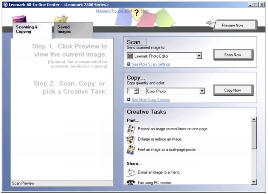
Beolvasás és másolás lap
A Beolvasás és másolás lapon a beolvasott vagy másolt képekkel végezhetők műveletek.
|
Terület
|
Lehetőségek
|
|
Előkép
|
Ha az Előkép gombra kattint, megtekintheti a kinyomtatni vagy másolni kívánt anyag előképét.
|
|
Beolvasás
|
- Annak a programnak a kiválasztása, amelynek elküldi a beolvasott képeket.
- A Beolvasás gombra kattintva indítsa el a beolvasást.
- Ha rákattint a Lásd További beolvasási beállítások elemre, megjelenik az összes beállítás:
- A beolvasandó kép típusának kiválasztása.
- A beolvasási minőség beállítása.
- A Speciális beolvasási beállítások megjelenítése lehetőség használata.
|
|
Másolás
|
- A másolatok mennyiségének és színességének kiválasztása.
- A másolás elindítása a Másolás gombbal.
- Ha rákattint a Lásd További másolási beállítások elemre, megjelenik az összes beállítás:
- A nyomtatási minőség kiválasztása.
- Az üres papír méretének megadása.
- Az eredeti méretének kiválasztása.
- A másolatok világosabbra vagy sötétebbre állítása.
- A másolatok lekicsinyítése vagy felnagyítása.
- A Speciális másolási beállítások megjelenítése lehetőség használata.
|
|
Kreatív feladatok
|
Különböző kreatív ötletek közül választhat:
- Kép megtöbbszörözése ugyanazon az oldalon.
- Kép lekicsinyítése vagy felnagyítása.
- Kép kinyomtatása többoldalas poszter formájában.
- Kép elküldése e-mailben.
- Faxolás a PC modemjével.
- Kép mentése a számítógépre.
- Több fénykép mentése.
- A beolvasott dokumentum szövegének szerkesztése (OCR).
- Kép módosítása egy fényképszerkesztő program segítségével.
|
Megjegyzés: Ha további információra van szüksége a Beolvasás és másolás lappal kapcsolatban, kattintson a képernyő felső részén látható Súgó gombra.
Mentett képek lap
A Mentett képek lapon a számítógépre mentett képekkel lehet műveleteket végrehajtani.
Megjegyzés: Jelöljön ki egy képet, mielőtt elvégzi a beállításokat a Mentett képek lapon. Ha meg szeretné keresni a fényképeket, kattintson a Mappák mutatása parancsra, a folytatáshoz pedig kattintson a Mappák elrejtése parancsra.
|
Terület
|
Lehetőségek
|
|
Megnyitás a következővel
|
Annak a programnak a kiválasztása, amelynek elküldi a mentett képet.
|
|
Fényképnyomtatás
|
- Dokumentumok vagy egy-egy kép kinyomtatása.
- A fényképek kijelölése után a Tovább gombbal megnyitható a Gyorsképek program.
- A További nyomtatási beállítások megjelenítése elemmel további választási lehetőségek jeleníthetők meg:
- A másolatok mennyiségének és színességének kiválasztása.
- A Nyomtatás gombbal kinyomtathatók a másolatok.
- A másolatok minőségének kiválasztása.
- A papírméret kiválasztása.
- A másolatok világosabbra vagy sötétebbre állítása.
- A másolatok lekicsinyítése vagy felnagyítása.
- A Nyomtatási beállítások megjelenítése lehetőség használata.
|
|
Kreatív feladatok
|
- Különféle méretű fényképeket tartalmazó albumoldal kinyomtatása.
- Kép lekicsinyítése vagy felnagyítása.
- Kép kinyomtatása többoldalas poszter formájában.
- Kép elküldése e-mailben.
- Faxolás a PC modemjével.
- A beolvasott dokumentum szövegének szerkesztése (OCR).
- Kép módosítása egy fényképszerkesztő program segítségével.
|
Megjegyzés: Ha további információra van szüksége a Mentett képek lappal kapcsolatban, kattintson
a képernyő felső részén látható Súgó hivatkozásra.
A Karbantartás/hibaelhárítás hivatkozás
A Karbantartás/hibaelhárítás hivatkozással közvetlenül elérhető a Lexmark Megoldásközpont. Ha rákattint a Karbantartás/hibaelhárítás hivatkozásra, a következő témakörök közül választhat:
- Karbantartás és minőségi problémák elhárítása
- A multifunkciós készülék hibáinak elhárítása
- Az eszköz állapota és a tintaszintek
- További nyomtatási ötletek és útmutatók
- Kapcsolattartási információk
- Speciális funkciók (felszín-, hang- és kommunikációs beállítások)
- A szoftververzió és a szerzői jogi információk megtekintése
A Súgó hivatkozás
A Súgó hivatkozás segítségével azonnal megnyitható a súgóprogram. Kattintson a Tárgymutató gombra, és a Keresés funkcióval keresse ki a multifunkciós készülékkel és a szoftverrel kapcsolatos információkat.
A Lexmark Gyorsképek program használata
A Lexmark Gyorsképek program a Multifunkciós készülék vezérlőközpontjának része, a fényképek kinyomtatására szolgál. A Lexmark Gyorsképek program elindítása:
- Nyissa meg a multifunkciós készülék vezérlőközpontját. További tudnivalók: A Lexmark multifunkciós készülék vezérlőközpontjának használata.
- Kattintson a Mentett képek fülre.
- Kattintson a Mappák mutatása parancsra a képeket tartalmazó mappa megkereséséhez.
- A mappa ablakának bezárásához kattintson a Mappák elrejtése parancsra.
- Kattintson a kinyomtatni kívánt fényképekre.
- A Fényképnyomtatás... területen kattintson a Tovább gombra.
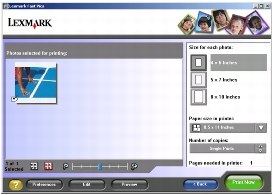
Fényképnyomtatás a Lexmark Gyorsképek program segítségével
- Indítsa el a Lexmark Gyorsképek programot. További információ: A Lexmark Gyorsképek program használata.
- Ha szükséges, kattintson a Mappaváltás gombra a képeket tartalmazó mappa megkereséséhez.
- Kattintással tegyen egy pipát a nyomtatni kívánt fényképek mellé.
- Ha szerkeszteni szeretné a fényképeket, kattintson a Szerkesztés gombra.
- A következő eszközökkel szerkeszthetők a fényképek:
- Piros szem megszüntetése
- Automatikus javítás
- Körülvágás
- Elforgatás
- Ha befejezte a szerkesztést, kattintson a Kész gombra.
- Mentse a fényképeket külön fájlokba, írja felül az eredeti fájlokat a módosított változattal.
Megjegyzés: Ha nem kívánja menteni a változtatásokat, kattintson a Folytatás mentés nélkül gombra.
- Adja meg a fényképek méretét.
- Válassza ki a megfelelő méretet a Nyomtatóban lévő papír mérete legördülő menüből.
- Adja meg a Példányszámot.
- A fényképek kinyomtatásához kattintson a Nyomtatás gombra.
A Lexmark Fényképszerkesztő használata
Ha meg szeretné nyitni a Lexmark Fényképszerkesztőt, kattintson a Start Programok Lexmark 2300 Series Lexmark Fényképszerkesztő parancsra.
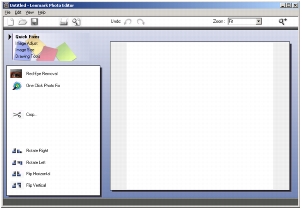
A Lexmark Fényképszerkesztő a Lexmark Multifunkciós készülék vezérlőközpontjából is megnyitható:
- Kattintson a Mentett képek fülre.
- Kattintson a Mappák mutatása parancsra a képeket tartalmazó mappa megkereséséhez.
- A mappa ablakának bezárásához kattintson a Mappák elrejtése parancsra.
- Jelölje ki a szerkeszteni kívánt fényképeket.
- A „Megnyitás a következővel...” legördülő listából válassza ki a Lexmark Fényképszerkesztő elemet.
- Kattintson a Megnyitás gombra.
A Lexmark Fényképszerkesztő műveleti menüi
|
Lap
|
Lehetőségek
|
|
Gyors javítások
|
- A szem fényvisszaverődésből eredő pirosságának eltüntetése.
- Egy kattintással elvégezhető javítás.
- A kép körülvágása.
- Kép elforgatása.
- A kép tükrözése.
|
|
Képbeállítás
|
- A színmélység módosítása.
- A színegyensúly beállítása.
- A kép átszínezése.
- A kép átszínezése szépia árnyalatúra.
- A fényerő és a kontraszt módosítása.
- A homályosság módosítása.
- Az élesség módosítása.
- A kép szennyeződéseinek (por, karcolás) eltávolítása (elhomályosítással).
- Az expozíció beállítása.
- A színek élénkségének módosítása.
|
|
Képméret
|
|
|
Rajzeszközök
|
- Téglalap alakú terület kijelölése húzással. Az ilyen téglalapba szövegmező helyezhető, illetve kivágásra és másolásra használható.
- Szöveg hozzáadása.
- A képpontok kitöltése egy színnel.
- Rajzolás a ceruza eszközzel.
- Vonal húzása az erre szolgáló eszközzel.
- Területek törlése.
- Terület kifestése ecsettel.
- Szín felvétele a szemcseppentő segítségével.
|
A Nyomtatás tulajdonságai párbeszédpanel használata
A Nyomtatás tulajdonságai párbeszédpanel segítségével a készülék nyomtatási funkciója szabályozható. A Nyomtatás tulajdonságai párbeszédpanelen módosíthatók a beállítások az éppen elvégzett feladatnak megfelelően. A Nyomtatás tulajdonságai párbeszédpanel szinte minden programból megnyitható:
- A program Fájl menüjében kattintson a Nyomtatás parancsra.
- A Nyomtatás párbeszédpanelen kattintson a Tulajdonságok, Jellemzők, Beállítások vagy Beállítás gombra.
Megjelenik a Nyomtatás tulajdonságai párbeszédpanel, valamint a Művelet menü.
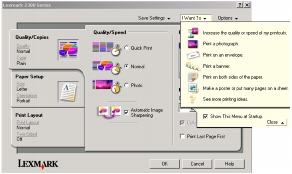
A módosított beállítások csak a megnyitott fájlra fognak vonatkozni.
A Nyomtatási tulajdonságok párbeszédpanel közvetlenül a Nyomtatók mappából, más program nélkül is megnyitható:
- Kattintson a Start Beállítások Nyomtatók vagy Nyomtatók és faxok parancsra.
vagy
Kattintson a Start Vezérlőpult Nyomtatók és más hardverek Nyomtatók és faxok parancsra.
- Kattintson a jobb gombbal a Lexmark 2300 Series, majd a Nyomtatási beállítások parancsra.
- Végezze el a kívánt módosításokat, majd kattintson az OK gombra.
A Nyomtatók mappából megnyitott párbeszédpanelen végzett módosításokat a legtöbb program alapértelmezettnek tekinti.
A Művelet menü
A Művelet menü a Nyomtatás tulajdonságai párbeszédpanel megnyitásakor jelenik meg. Különféle varázslókat tartalmaz, amelyek segítségével megadhatók az adott munkának megfelelő nyomtatási beállítások (fényképnyomtatás, borítéknyomtatás, szalagcímnyomtatás, nyomtatás a papír mindkét oldalára, poszternyomtatás).
Kattintson a További nyomtatási ötletek parancsra. Ha teljes egészében szeretné látni a Nyomtatási tulajdonságok párbeszédpanelt, zárja be a menüt.
A Nyomtatás tulajdonságai panel lapjai
A nyomtató minden beállítása megtalálható a Nyomtatás tulajdonságai párbeszédpanel három fő lapján: a Minőség/Másolat lapon, a Papírbeállítás lapon és a Nyomtatási elrendezés lapon.
Minőség/Másolat lap
|
Lap
|
Választás
|
|
Minőség/Sebesség
|
Gyors nyomtatás, Normál vagy Fénykép, a kívánt minőség függvényében. A leggyorsabb nyomtatás a Gyors nyomtatás beállítással érhető el.
|
|
Papírtípus
|
A menüben beállított papírtípus
|
|
Több példány
|
- A nyomtatandó példányszám
- Példányok leválogatása – ha több példányban szeretne nyomtatni. E beállítás esetén a nyomtató kinyomtatja az első példányt, ezután a második példány összes oldalát stb.
- Utolsó oldal nyomtatása először – ha az oldalakat fordított sorrendben szeretné kinyomtatni
|
|
Ha bejelöli az Automatikus képélesítés jelölőnégyzetet, a program automatikusan kiválasztja a legjobb képélesítési szintet a kép tartalma alapján.
|
Papírbeállítás lap
|
Lap
|
Választás
|
|
Papírméret
|
Papír, Boríték, Szalagcím vagy Szegély nélkül, ezután pedig válassza ki a papír méretét. Ha a kívánt méret nincs a listában, válassza az Egyéni méret elemet.
|
|
Tájolás
|
Álló vagy Fekvő
|
.
Nyomtatási elrendezés lap
|
Lap
|
Választás
|
|
Elrendezés
|
Normál, Szalagcím, Tükörkép, N oldal, Poszter, Kézikönyv vagy Szegély nélkül
|
|
Kétoldalas nyomtatás
|
- Kétoldalas – ha a papírlap mindkét oldalára szeretne nyomtatni
- Lefűzés oldalt vagy Lefűzés felül – beállíthatja, hogyan szeretné lapozni a kész dokumentumot
Megjegyzés: Ha a Lefűzés oldalt választógombot jelöli be, úgy lapozhatja a dokumentumot, mint egy újságot. Ha a Lefűzés felül választógombot jelöli ki, a dokumentumot úgy lapozhatja, mint egy jegyzettömböt.
|
A Lexmark Megoldásközpont használata
A Lexmark 2300 Series Megoldásközpont megnyitása a Nyomtatás tulajdonságai párbeszédpanelről:
Lexmark Megoldásközpont lapjai
|
Lap neve
|
Lehetőségek
|
|
Nyomtató állapota (fő párbeszédpanel)
|
- A multifunkciós készülék állapotának megtekintése. Például nyomtatás közben az állapot Nyomtatás folyamatban.
- A nyomtatópatronban lévő tinta mennyiségének megtekintése.
- Az esetleges patronproblémára utaló kijelző megtekintése.
- A Lexmark webhelyének felkeresése.
|
|
Útmutató
|
További információ a következőkről:
- Az alapfunkciók használata.
- Nyomtatás, beolvasás, másolás és faxolás.
- Nyomtatás szalagpapírra, vasalható papírra, fotópapírra, borítékra stb.
- A beállítások megkeresése és módosítása.
|
|
Hibaelhárítás
|
- A multifunkciós készülék állapotának ellenőrzése.
- A multifunkciós készülékkel kapcsolatos problémák megoldása.
|
|
Karbantartás
|
- Új nyomtatópatron behelyezése.
- Új patronok beszerzési lehetőségeinek megtekintése.
- Tesztoldal kinyomtatása.
- Tisztítás a vízszintes csíkok eltüntetése érdekében.
- Kalibrálás a körvonalak elmosódásának megszüntetése érdekében.
- Tintához kapcsolódó egyéb problémák elhárítása.
|
|
Kapcsolattartási információk
|
Megtudhatja, hogyan léphet kapcsolatba a Lexmarkkal interneten vagy telefonon keresztül.
|
|
Speciális
|
- A Nyomtató állapota ablak megjelenésének módosítása, illetve a nyomtatással kapcsolatos hangértesítés ki- és bekapcsolása.
- A hálózati nyomtatási beállítások módosítása.
- Bekapcsolódás a Lexmark Ügyfélkapcsolat programba.
- A szoftver verziószámának megtekintése.
|
Megjegyzés: Ha további információra van szüksége, kattintson a Lexmark Megoldásközpont alsó részén látható Súgó gombra.



 gombot.