复印
进行复印
复印照片
复印4x6照片
进行复印
打开多功能一体机的顶盖。
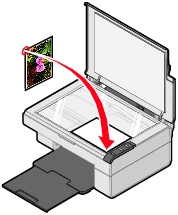
将您要复印的物体正面朝下放置在扫描仪玻璃上。请参阅
将文档放置在扫描仪玻璃上
获取更多的信息。
关闭顶盖。
根据您的需要改变复印设置。请参阅
改变复印设置
获取更多的信息。
按操作面板上的
按钮。
改变复印设置
打开Lexmark影像工作室。请参阅
使用Lexmark影像工作室
获取更多的信息。
点击“
复印
”按钮。
选择复印的数量和颜色设置。
在“复印...”区域中,点击“
查看更多的复印设置
”,然后:
选择复印的质量。
选择空白纸张尺寸。
选择文档原件的尺寸。
使您的复印结果较浅或较深。
点击“
显示高级复印设置
”。
点击各个选项卡并根据您的需要改变高级选项,例如纸张尺寸或打印质量。请参阅
高级复印设置
获取更多的信息。
当您完成了复印设置的定制后,请点击“
确定
”保存所做的改变。
点击“
开始复印
”完成复印操作。
高级复印设置
在此选项卡中:
您可以进行以下的操作:
打印
选择纸张尺寸。
选择纸张类型。
选择无边界打印选项。
选择打印质量。
扫描
选择颜色设置。
选择扫描分辨率。
选择是否自动剪裁扫描的图像。
选择准确的扫描区域大小。
图像增强
扫描后处理图像消除弯曲现象(平整)。
选择将模糊的图像变得清晰。
调节复印图像的亮度。
调节复印图像的颜色修正曲线(gamma)。
图案
将黑白方式扫描的照片转变成点阵模式(dither)。
从杂志/报纸中去除图案(过滤)。
选择“最佳质量”或“最佳速度”方式。
选择您扫描的是报纸、杂志、还是平版画。
控制文字边缘的深浅。
降低彩色文档的背景噪音(涂改和瑕疵)。
复印照片
将您要复印的照片正面朝下放置在扫描仪玻璃上。请参阅
将文档放置在扫描仪玻璃上
获取更多的信息。
装入照片纸,并确认要打印的一面朝向您。请参阅
装入特殊纸
获取更多的信息。
打开Lexmark多功能一体中心。请参阅
使用Lexmark多功能一体中心
获取更多的信息。
在“扫描和复印”页面中点击“
开始预览
”。
使用鼠标在预览图像中拖动一个虚线框,选择要复印的区域。
在“复印...”区域中,选择复印的数量和颜色设置。
如要进一步定制您的照片,请点击“
查看更多的复印设置
”。
在“复印质量”区域中选择“
照片
”。
当您完成了复印设置的定制后,请点击“
开始复印
”。
复印4x6照片
将您要复印的4x6照片正面朝下放置在扫描仪玻璃上。请参阅
将文档放置在扫描仪玻璃上
获取更多的信息。
装入照片纸,并确认要打印的一面朝向您。请参阅
装入特殊纸
获取更多的信息。
按住操作面板上的
按钮三秒钟。
多功能一体机开始复印您的4x6照片。
 进行复印
进行复印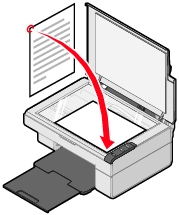
 按钮。
按钮。