 使用Lexmark影像工作室
多功能一体机软件主要包括以下几个部分:
您可以通过以下几种方法打开Lexmark影像工作室:
 程序或所有程序 Lexmark 2300 Series Lexmark影像工作室。

注意:您可以将Lexmark影像工作室图标添加到计算机桌面上。此图标位于开始 程序或所有程序 Lexmark 2300 Series Lexmark影像工作室,您可以将此图标拖动到计算机桌面上。
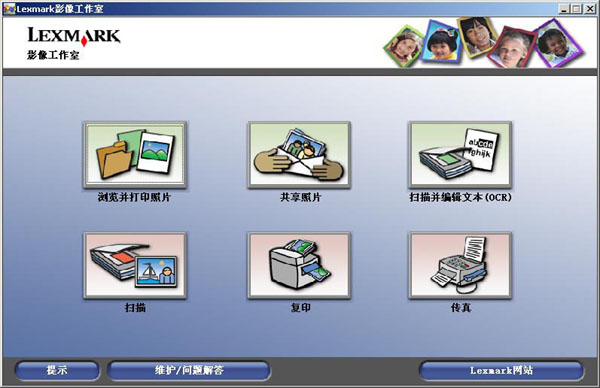
使用这些按钮可以直接进入Lexmark多功能一体中心。
|
点击: |
您可以: |
详细说明: |
|---|---|---|
|
|
浏览并打印照片 |
点击此按钮将会打开Lexmark多功能一体中心的“保存的图像”页面,您可以查找、选择、组织、或打印您的照片。如果您要打印照片,请选择照片,然后点击“下一步”打开快速照片管理器。您也可以从“创造性项目”列表中进行选择。请参阅打印照片获取更多的信息。 |
|
|
共享照片 |
点击此按钮将会打开一个对话框,您可以选择“扫描并通过电子邮件发送照片”或“查找并通过电子邮件发送保存的照片”。请参阅通过电子邮件发送扫描的图像或文档或通过电子邮件发送保存的图像或文档获取更多的信息。 |
|
|
扫描并编辑文本(OCR) |
点击此按钮将会打开Lexmark多功能一体中心的“扫描和复印”页面,您可以扫描文档并发送到文本编辑应用程序中进行编辑。请参阅使用光学字符识别(OCR)软件编辑扫描的文档中的文本。 |
|
|
扫描 |
点击此按钮将会打开Lexmark多功能一体中心的“扫描和复印”页面,您可以扫描照片或文档,并保存到您的计算机上。请参阅扫描物体获取更多的信息。 |
|
|
复印 |
点击此按钮将会打开Lexmark多功能一体中心的“扫描和复印”页面,您可以复印您的照片或文档。请参阅进行复印获取更多的信息。 |
|
|
传真 |
点击此按钮将会打开一个对话框,您可以选择“扫描并发送传真”或“接收传真或查看设置/历史记录”。请参阅发送传真或接收传真获取更多的信息。 |
|
点击: |
您可以: |
|
|---|---|---|
|
了解更多有关此软件功能的信息。
|
|

|
使用Lexmark解决方案中心的工具以确保您的多功能一体机处于最佳工作状态。请参阅使用Lexmark解决方案中心获取更多的信息。 |
|

|
访问Lexmark的国际互联网站。
|
|
您可以通过以下几种方法打开Lexmark多功能一体中心:
程序或所有程序 Lexmark 2300 Series 多功能一体中心。 按钮。
按钮。注意:最后一种方法不仅打开多功能一体中心,而且开始预览放置在扫描仪玻璃上的物体。
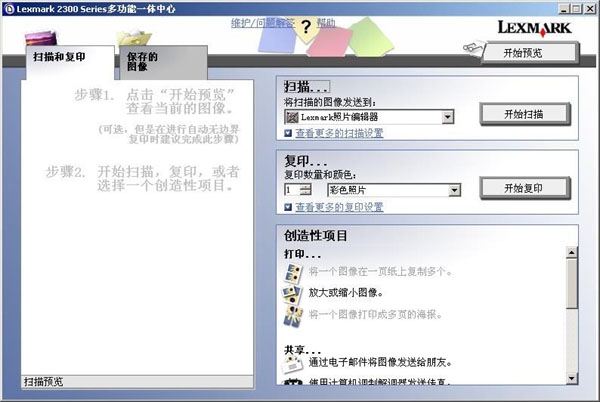
您可以在“扫描和复印”页面中对您扫描或复印的图像进行操作。
注意:如要获取有关“扫描和复印”页面的更多信息,请点击位于页面顶部的“帮助”按钮。
您可以在“保存的图像”页面中对保存在您的计算机上的图像进行操作。
注意:您必须首先在“保存的图像”页面中选择照片,然后才可以选择您希望的操作。点击“显示文件夹”选择您的照片所在的文件夹,然后点击“隐藏文件夹”继续操作。
注意:如要获取有关“保存的图像”页面的更多信息,请点击位于页面顶部的“帮助”按钮。
位于多功能一体中心顶部的“维护/问题解答”链接可以帮助您直接连接到Lexmark解决方案中心。点击“维护/问题解答”链接,您可以从以下的主题中进行选择:
您可以使用“帮助”链接快捷地打开帮助文件。点击“索引”按钮,然后使用查找功能了解更多有关多功能一体机及其软件的信息。
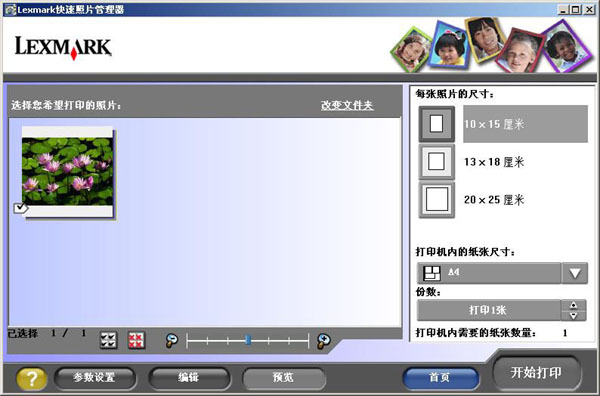
Lexmark快速照片管理器是Lexmark多功能一体中心的一部分,可以支持照片打印。如要打开Lexmark快速照片管理器:
注意:如要不保存并继续操作,请点击“不保存并继续”。
如要打开Lexmark照片编辑器,请点击开始 程序或所有程序 Lexmark 2300 Series Lexmark照片编辑器。
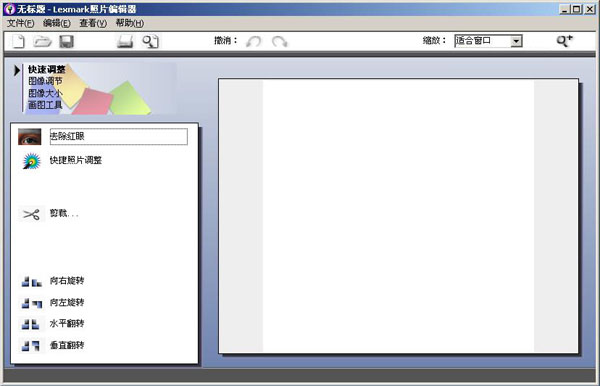
您也可以从多功能一体中心打开Lexmark照片编辑器:
打印属性可以控制您的多功能一体机的打印功能。您可以根据所创建项目的类型,在打印属性中改变相关的设置。您差不多可以从任何应用程序中打开打印属性:
打印属性界面将会出现,同时“我希望”菜单打开。
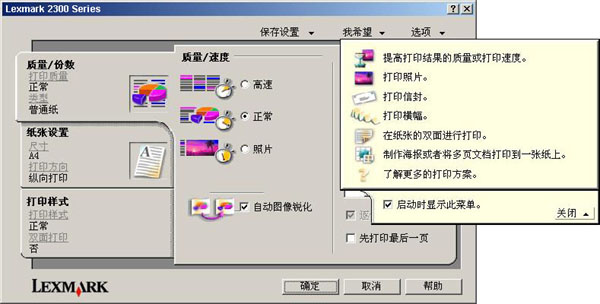
从“打印”对话框中改变的设置将只对当前打开的文档有效。
您也可以从“打印机”文件夹中打开打印属性,无需打开任何应用程序:
设置 打印机或打印机和传真。
或者
点击开始 设置 打印机和其他硬件 打印机和传真。
从“打印机”文件夹中改变的设置将成为大多数应用程序的默认设置。
当您打开打印属性后,“我希望”菜单将会自动出现。菜单中包含一些项目向导——打印照片、打印信封、打印横幅、在纸张的双面进行打印、制作海报或者将多页文档打印到一张纸上——可以帮助您为您的打印项目选择正确的打印设置。
点击“了解更多的打印方案”可以显示更多的选项。点击“关闭”可以看到打印属性对话框的全貌。
所有的打印设置都包含在打印属性的三个选项卡中:“质量/份数”选项卡、“纸张设置”选项卡、以及“打印样式”选项卡。
|
在此区域中: |
您可以选择: |
|---|---|
|
纸张尺寸 |
纸张、信封、横幅、或无边界,然后根据您选择的纸张类型选择适当的纸张尺寸。如果列表中不包含您希望的纸张尺寸,请选择“自定义尺寸”。 |
|
打印方向 |
纵向打印或横向打印。 |
|
在此区域中: |
您可以选择: |
|---|---|
|
样式 |
正常、横幅、镜像、合并打印、海报、手册、或无边界。 |
|
双面打印 |
注意:如果您选择了侧边装订,您打印的文档页面可以象杂志一样翻看。如果您选择了顶边装订,您打印的文档页面可以象便笺簿一样翻看。 |
如要打开Lexmark 2300 Series解决方案中心(LSC):
程序或所有程序 Lexmark 2300 Series Lexmark解决方案中心。
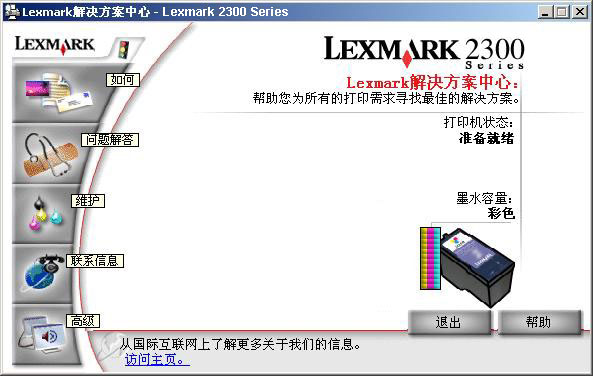
注意:如要获取更多的信息,请点击位于解决方案中心底部的“帮助”按钮。


