 扫描物体
扫描物体
定制扫描作业
扫描物体
- 打开多功能一体机的顶盖。
- 将您要扫描的物体正面朝下放置在扫描仪玻璃上。请参阅将文档放置在扫描仪玻璃上获取更多的信息。
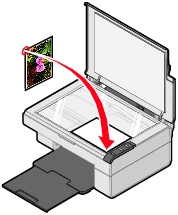
- 关闭顶盖。
- 按多功能一体机操作面板上的
 按钮。
按钮。
多功能一体中心的“扫描和复印”页面将会出现在计算机屏幕上,同时显示扫描预览图像。
- 从“将扫描的图像发送到”下拉列表中选择您希望将扫描的图像发送到哪个应用程序。
- 使用鼠标在预览图像中拖动一个虚线框,选择要扫描的区域。
- 根据您的需要改变扫描设置。请参阅定制扫描作业获取更多的信息。
- 点击“开始扫描”完成扫描操作。
定制扫描作业
- 打开Lexmark多功能一体中心。请参阅使用Lexmark多功能一体中心获取更多的信息。
- 在“扫描和复印”页面的“扫描”区域中,点击“查看更多的扫描设置”。
- 在“准备扫描的是什么”区域中选择适当的设置。
- 从“选择扫描质量”下拉列表中选择适当的设置。
- 点击“显示高级扫描设置”。
- 点击各个选项卡并根据您的需要改变高级选项。请参阅高级扫描设置获取更多的信息。
- 当您完成了扫描设置的定制后,请点击“确定”保存所做的改变。
- 点击“开始扫描”完成扫描操作。
高级扫描设置
|
在此选项卡中:
|
您可以进行以下的操作:
|
|
扫描
|
- 选择颜色设置和扫描分辨率。
- 选择使用纯光学分辨率进行扫描。
- 自动剪裁扫描的图像时,选择剪裁多一些还是少一些。
- 选择要扫描的区域。
- 选择将扫描的图像转换成文本,以便进行编辑。
- 选择在输出前扫描多个图像。
- 更新扫描结果的发送目标应用程序列表。
- 改变默认的传真驱动程序。
|
|
图像增强
|
- 扫描后处理图像消除弯曲现象(平整)。
- 选择将模糊的图像变得清晰。
- 调节扫描图像的亮度。
- 调节扫描图像的颜色修正曲线(gamma)。
|
|
图案
|
您可以选择“最佳质量”或“最佳速度”方式。
|
注意:如要获取更多的信息,请点击位于对话框底部的“帮助”按钮。
扫描前预览照片
|
使用计算机:
|
使用操作面板:
|
- 将您要扫描的物体正面朝下放置在扫描仪玻璃上。请参阅将文档放置在扫描仪玻璃上获取更多的信息。
- 打开Lexmark多功能一体中心。请参阅使用Lexmark多功能一体中心获取更多的信息。
多功能一体中心将会出现。
- 请确认选择了“扫描和复印”页面。
- 点击“开始预览”。
- 使用鼠标在预览区域中拖动一个虚线框,选择要扫描的区域。
|
- 将您要扫描的物体正面朝下放置在扫描仪玻璃上。请参阅将文档放置在扫描仪玻璃上获取更多的信息。
- 按操作面板上的按钮。
多功能一体中心的“扫描和复印”页面将会出现在计算机屏幕上,并且显示扫描预览图像。
- 使用鼠标在预览区域中拖动一个虚线框,选择要扫描的区域。
|
完成扫描
- 从“将扫描的图像发送到”下拉列表中选择您希望将扫描的图像发送到哪个应用程序。
注意:如果下拉列表中没有您希望使用的应用程序,请选择“查找更多...”。在出现的界面中点击“添加”,然后找到您的应用程序并添加到列表中。
- 根据您的需要改变扫描设置。请参阅定制扫描作业获取更多的信息。
- 当您完成了扫描设置的定制后,请点击“开始扫描”。
当您的文档扫描完以后,您选择的应用程序将会打开,并且显示扫描的结果。
通过电子邮件发送扫描的图像或文档
- 打开Lexmark影像工作室。请参阅使用Lexmark影像工作室获取更多的信息。
- 点击“共享照片”按钮。
- 点击“扫描并通过电子邮件发送照片”。
- 按照计算机屏幕上的提示准备要发送的图像。
- 点击“下一步”。
- 为所附加的图像写一条注释,然后开始发送。
通过电子邮件发送保存的图像或文档
- 打开Lexmark影像工作室。请参阅使用Lexmark影像工作室获取更多的信息。
- 点击“共享照片”按钮。
- 点击“查找并通过电子邮件发送保存的照片”。
- 点击“显示文件夹”选择您的照片所在的文件夹。
- 点击“隐藏文件夹”关闭文件夹窗口。
- 选择您要发送的照片。
- 按照计算机屏幕上的提示准备要发送的图像。
- 点击“开始附加”。
- 为所附加的图像写一条注释,然后开始发送。
使用光学字符识别(OCR)软件编辑扫描的文档中的文本
- 将您要扫描的文档正面朝下放置在扫描仪玻璃上。请参阅将文档放置在扫描仪玻璃上获取更多的信息。
- 打开Lexmark影像工作室。请参阅使用Lexmark影像工作室获取更多的信息。
- 点击“扫描并编辑文本(OCR)”按钮。
“编辑文档中的文本”界面将会出现。您可以点击“开始预览”查看预览图像。
- 从“选择您的文本编辑器:”下拉列表中选择您希望使用的文字处理或文本编辑应用程序。
- 点击“开始发送”。
您选择的文本编辑应用程序将会打开,并且显示扫描的文字。