 Utilisation d'un appareil photo numérique compatible PictBridge pour contrôler l'impression
Utilisation du panneau de commandes pour une impression à partir d'un appareil photo numérique
Utilisation d'un appareil photo numérique compatible PictBridge pour contrôler l'impression
Vous pouvez connecter un appareil photo numérique compatible PictBridge à l'imprimante Tout en un et utiliser les touches de cet appareil pour sélectionner des photos et les imprimer. Reportez-vous aux instructions accompagnant l'appareil photo numérique pour l'utiliser. Vous pouvez également utiliser le panneau de commandes de l'imprimante Tout en un pour sélectionner le format du papier, celui de la photo et la qualité par défaut qui sont utilisés lorsque l'appareil photo ne fait pas de sélection ou ne permet pas d'en faire.
Remarque: Vérifiez que l'appareil photo numérique compatible PictBridge est configuré sur le mode USB approprié. Consultez la documentation de l'appareil photo pour plus d'informations.
Connexion de l'appareil photo PictBridge à l'imprimante Tout en un
- Appuyez sur la touche Marche/arrêt du panneau de commandes pour mettre l'imprimante sous tension.
- Chargez le papier si nécessaire. Pour plus d'informations, reportez-vous à la section Chargement du papier dans le support.
- Insérez une extrémité du câble PictBridge dans l'appareil photo
Remarque: Utilisez uniquement le câble USB fourni avec l'appareil photo numérique.
- Insérez l'autre extrémité du câble dans le port PictBridge qui se trouve sur l'avant de l'imprimante Tout en un.
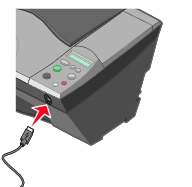
Une fois le câble inséré, un message s'affiche pour indiquer que l'appareil photo est activé. Lorsqu'un appareil photo PictBridge est connecté et qu'un message s'affiche pour le signaler, l'impression des photos est contrôlée par l'appareil jusqu'à ce que vous débranchiez celui-ci ou que vous le mettiez hors tension.
Remarque: Suivez les instructions fournies avec l'appareil photo pour connaître les options d'impression à partir de celui-ci.
Utilisation du panneau de commandes pour une impression à partir d'un appareil photo numérique
Lisez les informations affichées sur le panneau de commandes lorsque vous imprimez sans ordinateur. Pour savoir quelles sont les fonctions des touches de ce panneau, reportez-vous à la section Présentation du panneau de commandes. N'oubliez pas, toutefois, que les menus PictBridge diffèrent des menus standard.
Messages PictBridge du panneau de commandes de l'imprimante Tout en un
Les messages suivants peuvent apparaître sur le panneau de commandes lorsque vous utilisez un appareil photo compatible PictBridge:
- Si votre appareil photo n'est pas pris en charge, un message d'erreur s'affiche sur le panneau de commandes de l'imprimante Tout en un.
- Si votre appareil photo est identifié, un message indiquant que l'appareil photo PictBridge est détecté et que vous devez utiliser -> pour changer les paramètres s'affiche sur le panneau de commandes de l'imprimante Tout en un. Un message d'alignement apparaît également.
Il constitue le point de départ de l'impression à partir de l'appareil photo.
- Si votre appareil photo est déconnecté, le message Prêt à copier s'affiche sur le panneau de commandes de l'imprimante Tout en un pour indiquer que celle-ci est retournée en mode de fonctionnement normal.
- Si l'appareil photo est reconnu et que vous appuyez sur la mauvaise touche du panneau de commandes, un message indiquant que cette touche n'est pas disponible s'affiche sur le panneau de commandes de l'imprimante Tout en un.
- Si vous appuyez sur l'une des touches suivantes lorsque vous utilisez un appareil photo PictBridge:


un message indiquant que vous devez débrancher l'appareil photo pour utiliser d'autres fonctionnalités s'affiche sur le panneau de commandes de l'imprimante Tout en un. indiquant que l'appareil photo PictBridge est détecté et que la commande d'appareil photo est activée. Lorsqu'un appareil PictBridge est connecté à l'imprimante, vous ne pouvez pas exécuter de fonctions de numérisation ou de copie.


- Cette touche sert également à alimenter le papier.
- Cette touche affiche également un message indiquant que l'appareil photo PictBridge est détecté, que la commande d'appareil photo est activée et que vous devez appuyer sur la touche -> pour changer les paramètres.
Remarque: Vous pouvez également annuler un travail à partir de l'appareil photo.
- Si vous appuyez sur une touche lorsqu'un message indiquant que l'appareil photo PictBridge est connecté et que vous devez appuyer sur la touche -> pour changer les paramètres par défaut apparaît, le panneau de commandes affiche le menu des paramètres PictBridge.
Pour plus d'informations, reportez-vous à la section Menus et options PictBridge pour l'impression à partir du panneau de commandes
Menus et options PictBridge pour l'impression à partir du panneau de commandes
Si vous voulez changer des paramètres d'impression mais que l'appareil photo ne le permet pas, utilisez les options proposées sur le panneau de commandes de l'imprimante Tout en un.


|
Option
|
Nom et dimensions
|
|
Format papier
|
Format papier Définit le format des feuilles de papier chargées dans l'imprimante Tout en un pour imprimer les photos.
- 4 x 6 pouces ou 10 cm x 15 cm
- 5 x 7 pouces ou 13 cm x 18 cm
- Lettre 8,5 x 11 pouces ou 22 cm x 28 cm
- A4 8,25 x 11,7 pouces ou 21 cm x 30 cm
- L 9 cm x 13 cm
- 2L 13 cm x 18 cm
- Hagaki 10 cm x 15 cm
- D'autres formats sont disponibles pour une impression normale sans appareil photo PictBridge. Si le format du papier correspond à celui de la photo, celle-ci est imprimée sans bordure.
Remarque: Le format par défaut, à savoir Lettre ou A4 est enregistré à partir du premier alignement.
|
|
Format de photo
|
Format de photo Définit le format de la photo imprimée par l'imprimante Tout en un.
- 4 x 6 pouces ou 10 cm x 15 cm
- 5 x 7 pouces ou 13 cm x 18 cm
- 8 x 10 pouces ou 20 cm x 25 cm
- Lettre 8,5 x 11 pouces ou 22 cm x 28 cm
- A4 8,25 x 11,7 pouces ou 21 cm x 30 cm
- L 9 cm x 13 cm
- 2L 13 cm x 18 cm
- Hagaki 10 cm x 15 cm
Remarque: Le format par défaut est 4 x 6 pouces ou 10 cm x 15 cm.
|
|
Qualité
|
Qualité Détermine le niveau de précision du travail d'impression et partant, le temps que son exécution va prendre.
- Automatique
- Brouillon
- Normale
- Photo
Remarque: La qualité par défaut est Automatique.
|
Utilisation de PictBridge pour changer les paramètres par défaut de l'imprimante
Remarque: Lorsque l'appareil photo est retiré, les paramètres définis pour les options Format papieret Format de photo sont enregistrés pour la session PictBridge suivante.
Lorsque vous connectez un appareil photo compatible PictBridge à l'imprimante Tout en un pour la première fois, vous pouvez définir des valeurs par défaut.
- Appuyez sur la touche Marche/arrêt du panneau de commandes pour mettre l'imprimante sous tension.
- Chargez le papier si nécessaire. Pour plus d'informations, reportez-vous à la section Chargement du papier dans le support.
- Insérez une extrémité du câble PictBridge dans l'appareil photo
- Insérez l'autre extrémité du câble dans le port PictBridge qui se trouve sur l'avant de l'imprimante Tout en un.
- Appuyez sur pour accéder aux menus.
- Accédez à l'option que vous voulez changer à l'aide des touches
 .
.
- Appuyez pour confirmer votre choix.
- Accédez à l'option suivante que vous voulez changer.
