 Présentation du contenu de l'emballage.
Installation de l'imprimante Tout en un avec un ordinateur.
Installation de l'imprimante Tout en un sans ordinateur.
Composants de l'imprimante Tout en un.
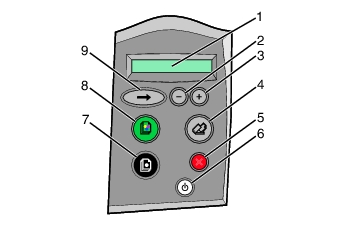
Présentation du panneau de commandes.
Suivez les instructions de la documentation d'installation de l'imprimante Tout en un Lexmark 3300 Series pour savoir comment l'installer. En cas de problèmes pendant le processus d'installation, reportez-vous à la section Dépannage - Installation.
Présentation du contenu de l'emballage
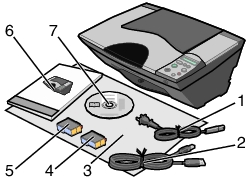
Remarque: Le câble USB peut ne pas être inclus.
|
1
|
Cordon d'alimentation électrique
|
5
|
Cartouche d'encre noire ou photo
|
|
2
|
câble USB
|
6
|
Guide de l'utilisateur ou Livret des solutions d'installation
|
|
3
|
Feuille d'installation
|
7
|
CD du pilote et du logiciel
|
|
4
|
Cartouche d'encre couleur
|
Installation de l'imprimante Tout en un avec un ordinateur
Si vous n'avez pas encore installé le matériel et le logiciel, suivez les instructions de la feuille d'installation pour le faire. En cas de problèmes pendant le processus d'installation, reportez-vous à la section Dépannage - Installation.
Installation de l'imprimante Tout en un sans ordinateur
Si vous utilisez l'imprimante Tout en un sans ordinateur, suivez les instructions de la feuille d'installation pour procéder à l'installation du matériel. Suivez les instructions ci-dessous pour optimiser la qualité de l'impression.
Remarque: Lorsque vous démarrez l'imprimante Tout en un pour la première fois, le panneau de commandes affiche:Lexmark X3350 puis, Nombre de copies:1.
- Chargez du papier ordinaire. Reportez-vous à la rubrique Chargement du papier dans le support.
- Installez les cartouches et refermez l'unité de scanner. Reportez-vous à la section Installation des cartouches.
- Un message relatif à l'alignement apparaît sur l'affichage du panneau de commandes. Appuyez sur le bouton Flèche
 pour imprimer la page d'alignement.
Pendant l'impression, le message suivant s'affiche sur le panneau de commande:Impression de la page d'alignement.
Une fois la page imprimée, le message suivant apparaît: Alignement automatique terminé.
Ceci se produit lorsque vous démarrez l'imprimante ou que vous remplacez les cartouches.
- Les cartouches sont à présent alignées pour offrir une qualité d'impression optimale.
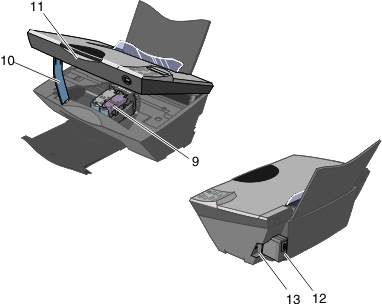
Composants de l'imprimante Tout en un
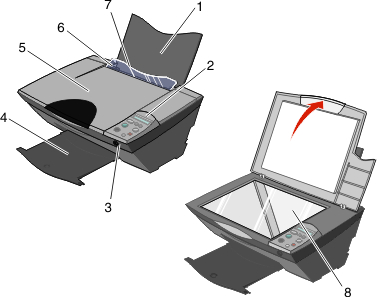
|
|
Utilisez
|
Pour
|
|
1
|
Support papier
|
Charger le papier dans l'imprimante Tout en un.
|
|
2
|
Panneau de commandes
|
Faire fonctionner l'imprimante Tout en un avec ou sans ordinateur.
|
|
3
|
Port PictBridge
|
Connecter un appareil photo numérique compatible PictBridge à l'imprimante Tout en un.
|
|
4
|
Bac de sortie du papier
|
Recevoir le papier au fur et à mesure qu'il sort de l'imprimante Tout en un. Pour cela tirez le bac de sortie vers l'extérieur.
|
|
5
|
Volet supérieur
|
Placer un document sur la vitre du scanner. Pour cela, soulevez le volet.
|
|
6
|
Guide papier
|
Vérifier que le papier est alimenté correctement dans l'imprimante Tout en un.
|
|
7
|
Déflecteur
|
Empêche que des objets ne tombent dans le mécanisme d'alimentation du papier.
|
|
8
|
Vitre du scanner
|
Numériser ou copier un élément.
|
|
|
Utilisez
|
Pour
|
|
9
|
Chariot de cartouche
|
Installer, remplacer ou retirer une cartouche.
|
|
10
|
Support du scanner
|
Maintenir l'unité du scanner ouverte.
|
|
11
|
Unité du scanner
|
Accéder au chariot des cartouches. Soulevez pour cela l'unité du scanner.
|
|
12
|
Unité d'alimentation
|
Fournir l'alimentation électrique à l'imprimante Tout en un.
Insérez le cordon d'alimentation dans la prise de l'imprimante Tout en un avant de le brancher à la prise murale.
|
|
13
|
Prise USB
|
Insérez le câble USB dans la prise de l'imprimante (vendu parfois séparément) avant de le connecter à l'ordinateur.
|
Présentation du panneau de commandes
Appuyez sur le bouton pour passer à l'élément de menu suivant. Appuyez ensuite sur les boutons  et
et  pour régler le paramètre voulu dans le menu affiché.
Message par défaut du panneau de commandes
En mode Inactive, le message suivant apparaît: Nombre de copies:1. Si vous appuyez sur la touche Marche/arrêt pendant une impression, le travail est annulé, la page est éjectée et l'imprimante est mise hors tension.
|
|
Utilisez
|
Pour
|
|
1
|
Ecran d'affichage
|
|
|
2
|
Moins (-), touche

|
- Diminuer un nombre apparaissant sur l'affichage.
- Faire défiler une liste sur l'affichage.
|
|
3
|
Plus (+), touche
|
- Augmenter un nombre apparaissant sur l'affichage.
- Faire défiler une liste sur l'affichage.
|
|
4
|
Numériser, touche

|
- Numériser le document placé sur la vitre du scanner.
- Ouvrir le Centre Lexmark Tout en un.
|
|
5
|
Annuler, touche

|
- Annuler une tâche de numérisation, d'impression ou de copie en cours.
- Quitter un menu et rétablir les paramètres par défaut:
- Copies = 1
- Qualité = Automatique
- Foncé = 100%
- Papier = Lettre ou A4
- Redimensionnement = 100%
- Annuler la page d'alignement automatique.
- Rétablir les paramètres par défaut de toutes les photos:
Remarque: Lorsque vous appuyez sur la touche Annuler pendant l'exécution d'une tâche, celle-ci est interrompue, mais l'imprimante reste active.
|
|
6
|
Marche/arrêt, touche

|
Allumer ou éteindre l'imprimante Tout en un.
Remarque: Lorsque vous appuyez sur cette touche, le message Lexmark X3350 s'affiche lorsque l'imprimante Tout en un se met sous tension.
|
|
7
|
copie en noir, touche

|
Faire une copie en noir et blanc.
|
|
8
|
copie couleur, touche

|
Faire une copie couleur.
|
|
9
|
Flèche, touche
|
Faire défiler les menus disponibles sur l'affichage.
La touche de la flèche permet de faire défiler l'affichage, d'effectuer des sélections et d'alimenter l'imprimante Tout en un en papier. Lorsque vous appuyez sur cette touche pendant une sélection, la sélection en cours est enregistrée et vous passez au menu suivant ou en position de départ. Si vous appuyez sur cette touche et que vous la maintenez enfoncée pendant dix secondes, une page est introduite dans l'imprimante. Répétez cette opération pour éjecter la page de l'imprimante.
|
Remarque: Si pendant une impression, le papier venait à manquer, ajoutez-en et appuyez sur la touche pour poursuivre. Du papier est chargé dans l'imprimante Tout en un. Pour de plus amples informations, reportez-vous à la section Dépannage - Messages d'erreur.
Menus du panneau de commandes
Appuyez sur le bouton Flèche pour afficher les menus dans l'ordre suivant :
|
Depuis cet onglet
|
Vous pouvez
|
|
Nombre de copies
 
|
- Réduire le nombre de copies en appuyant sur le bouton -.
- Augmenter le nombre de copies en appuyant sur le bouton +.
- 1 est le paramètre par défaut. Vous pouvez spécifier jusqu'à 99 copies.
|
|
Qualité

|
Sélectionner un des paramètres de qualité ci-dessous en appuyant sur le bouton - ou le bouton +.
|
|
Foncé

|
Eclaircir ou assombrir un document.
- Appuyez sur la touche - pour éclaircir un document.
- Appuyez sur la touche + pour assombrir un document.
- La mesure se fait sur une échelle et par défaut, le réglage est effectué au centre de cette échelle.
|
|
Papier

|
Sélectionner un format de papier dans la liste.
- Appuyez sur la touche - pour faire défiler la liste vers le bas.
- Appuyez sur la touche + pour faire défiler la liste vers le haut.
- Lettre est le paramètre par défaut.
|
|
Redimensionner
 
|
Modifier la taille de l'image. Vous pouvez spécifier une valeur sous forme de pourcentage ou choisir un paramètre de format de papier.
- Appuyez sur la touche - pour réduire la taille de l'image de 25 %.
- Appuyez sur la touche + pour augmenter la taille de l'image de 25 %.
- 100 % est le paramètre par défaut.
|