 Remplacement des cartouches
Alignement des cartouches
Amélioration de la qualité d'impression
Commande de consommables
Remplacement des cartouches
Remarque: Pour plus d'informations, reportez-vous à la section Commande de consommables.
Retrait d'une cartouche usagée
Remarque: Assurez-vous que l'imprimante Tout en un est sous tension.
- Soulevez l'unité du scanner.
- Placez le support de l'unité du scanner entre les pattes de maintien pour maintenir celle-ci ouverte.
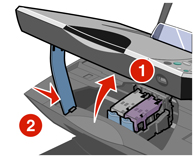
Le chariot des cartouches se place en position de chargement, à moins que l'imprimante Tout en un ne soit occupée.
- Appuyez sur le levier pour ouvrir le couvercle de la cartouche.
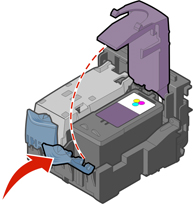
- Retirez l'ancienne cartouche. Conservez-la dans un récipient hermétique ou mettez-la au rebut.
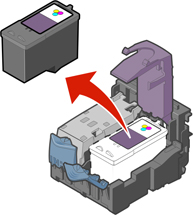
Remarque : Si vous retirez les deux cartouches, répétez les instructions 3 et 4 pour la seconde cartouche.
Installation des cartouches
- S'il s'agit de cartouches neuves, ôtez l'autocollant et la bande protectrice transparente situés au dos et au-dessous des cartouches.
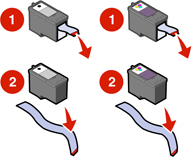
Avertissement: Ne touchez pas la zone de contact dorée des cartouches.
- A moins qu'ils ne soient déjà ouverts, appuyez sur les leviers pour ouvrir les couvercles des cartouches.
- Insérez la cartouche d'encre noire ou la cartouche photo dans le chariot de gauche et la cartouche couleur dans le chariot de droite.
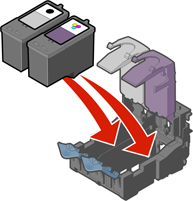
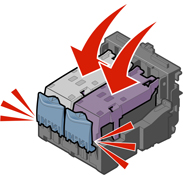
- Fermez les couvercles d'un coup sec.
- Soulevez l'unité du scanner, puis abaissez-la tout en rabattant le support jusqu'à sa fermeture complète.
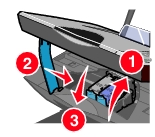
Remarque: L'unité du scanner doit être refermée pour numériser, imprimer, copier ou télécopier un document.
Alignement des cartouches
L'imprimante Tout en un vous invite à aligner les cartouches après que vous les avez remplacées ou installées.
- Chargez du papier ordinaire. Pour plus d'informations, reportez-vous à la section Chargement du papier dans le support.
- Installez les cartouches et refermez l'unité de scanner. Pour plus d'informations, reportez-vous à la section Installation des cartouches.
- Un message relatif à l'alignement apparaît sur l'affichage du panneau de commandes. Appuyez sur la touche Flèche
 pour imprimer la page d'alignement.
- L'imprimante Tout en un imprime la page d'alignement.
Pendant l'impression, le message suivant s'affiche sur le panneau de commande:Impression de la page d'alignement.
Lorsque celle-ci est terminée, le message suivant s'affiche:Alignement automatique terminé.
Les cartouches sont à présent alignées pour offrir une qualité d'impression optimale.
A quel moment aligner les cartouches ?
Vous pouvez être amené à aligner les cartouches dans les cas suivants:
- Les caractères imprimés sont mal formés ou ne sont pas alignés correctement sur la marge gauche.
- Les traits ne sont pas droits à l'impression.
Pour aligner les cartouches:
- Chargez du papier ordinaire. Pour plus d'informations, reportez-vous à la section Chargement du papier dans le support.
- Ouvrez le Centre de solution Lexmark. Pour plus d'informations, reportez-vous à la section Utilisation du Centre de solution Lexmark.
- Dans l'onglet Maintenance, cliquez sur Aligner pour corriger les bords flous.
- Cliquez sur Imprimer pour imprimer une page d'alignement et aligner automatiquement les cartouches.
Amélioration de la qualité d'impression
Si la qualité d'impression du document est médiocre, essayez les solutions suivantes:
- Utilisez le papier approprié pour le document notamment du papier photo si vous utilisez une cartouche photo.
- Utilisez du papier plus blanc, couché ou ayant un grammage plus élevé.
Sélectionnez une qualité d'impression supérieure:
- Dans l'application utilisée, cliquez sur Fichier
 Imprimer.
- Dans la boîte de dialogue d'impression, cliquez sur Propriétés, Préférences ou Options.
- Sous Qualité d'impression, sélectionnez un paramètre de qualité plus élevé.
- Réimprimez le document.
Réinsérez les cartouches.
Si la qualité du document n'est toujours pas satisfaisante, essayez les solutions suivantes:
- Retirez les cartouches. Pour plus d'informations, reportez-vous à la section Retrait d'une cartouche usagée.
- Réinsérez les cartouches. Pour plus d'informations, reportez-vous à la section Installation des cartouches.
Si la qualité ne s'est pas améliorée, passez à la section Nettoyage des buses des cartouches.
Nettoyage des buses des cartouches
Reportez-vous au Centre de solution de l'imprimante Tout en un 3300 Series pour nettoyer les buses.
- Chargez du papier. Pour plus d'informations, reportez-vous à la section Chargement du papier dans le support.
- Cliquez sur Démarrer Programmes Lexmark 3300 Series Centre de solution Lexmark.
- Cliquez sur l'onglet Maintenance.
- Cliquez sur Nettoyer pour corriger les rayures horizontales.
- Cliquez sur Imprimer.
Une page s'imprime et de l'encre est projetée dans les buses afin de les désobstruer.
- Relancez l'impression du document pour vérifier que la qualité d'impression s'est améliorée.
Si la qualité d'impression n'est toujours pas satisfaisante, passez à la section Nettoyage des buses et des contacts des cartouches.
Nettoyage des buses et des contacts des cartouches
- Retirez les cartouches. Reportez-vous à la section Retrait d'une cartouche usagée.
- Humidifiez un chiffon propre et sans peluches.
- Maintenez le chiffon humide contre les buses pendant environ trois secondes, puis essuyez-les dans le sens indiqué.
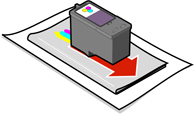
- Utilisez une autre partie propre du chiffon et maintenez ce dernier contre les contacts pendant environ trois secondes, puis essuyez-les dans le sens indiqué.
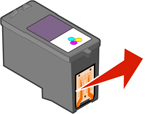
- Utilisez une autre partie propre du chiffon et répétez les étapes 3 et 4.
- Laissez les buses et les contacts sécher complètement.
- Réinsérez les cartouches.
- Réimprimez le document.
Si la qualité d'impression ne s'est pas améliorée, répétez la procédure de nettoyage des buses et des contacts des cartouches deux fois de plus, si nécessaire.
Si vous ne constatez aucune amélioration, remplacez les cartouches. Pour plus d'informations, reportez-vous à la section Commande de consommables.
Conservation des cartouches
Pour que les cartouches durent le plus longtemps possible et pour que l'imprimante Tout en un offre les meilleures performances:
- N'ouvrez l'emballage des cartouches qu'au moment de les installer.
- Ne retirez une cartouche de l'imprimante Tout en un que si vous souhaitez la remplacer, la nettoyer ou la conserver dans un récipient hermétique.
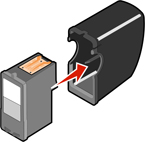
- Lorsque vous n'utilisez pas la cartouche, conservez-la dans son unité de stockage.
La garantie de l'imprimante Lexmark Tout en un ne couvre pas les réparations des pannes et dommages causés par des cartouches recyclées. Lexmark déconseille l'utilisation de cartouches recyclées. Celles-ci risquent en effet de nuire à la qualité d'impression et d'endommager l'imprimante Tout en un. Pour des résultats optimaux, utilisez toujours des consommables Lexmark.
Impression à partir d'une seule cartouche
L'imprimante Tout en un ne peut imprimer qu'avec une seule cartouche couleur.
Options disponibles pour l'impression avec une seule cartouche
Lorsqu'une seule cartouche est utilisée:
- Le message Cartouche manquante ne s'affiche pas si vous n'avez installé qu'une cartouche couleur.
- Lorsque vous n'utilisez qu'une cartouche couleur, l'option Impression en noir uniquement est grisée.
- Si vous imprimez un document en noir et blanc à partir d'un ordinateur et que seule la cartouche couleur est installée, un message s'affiche sur l'écran de l'ordinateur pour vous signaler que vous imprimez une copie en noir et blanc avec une seule cartouche couleur. Pour des résultats optimaux, il vaut mieux imprimer des documents en noir et blanc avec une cartouche noire.
Si vous appuyez sur la touche d'impression en noir en mode autonome, ce message ne s'affiche pas même si vous ne disposez que d'une cartouche couleur. En effet, bien que vous puissiez imprimer les documents en noir et blanc avec une seule cartouche couleur, ceci est déconseillé.
Nettoyage de la vitre du scanner
- Humidifiez un chiffon propre et sans peluches.
- Essuyez délicatement la vitre du scanner.
Remarque: Vérifiez que l'encre et/ou tout fluide de correction sont bien secs avant de placer le document sur la vitre du scanner.
Commande de consommables
Pour commander des consommables pour l'imprimante Tout en un ou pour rechercher le revendeur le plus proche de chez vous, visitez le site Web de Lexmark à l'adresse suivante : www.lexmark.com.
L'imprimante Tout en un Lexmark 3300 Series utilise les cartouches suivantes.
|
Chariot de gauche:
Cartouche noire ou photo
|
Chariot de droite:
Cartouche couleur
|
- 31 (Photo)
- 32 (Noire)
- 34 (Noire)
|
- 33 (Couleur)
- 35 (Couleur)
|
Le numéro de référence du câble USB est 12A2405.
Recyclage des produits Lexmark
Pour renvoyer des produits Lexmark en vue de leur recyclage:
- Visitez notre site Web: www.lexmark.com/recycle
- Suivez les instructions qui s'affichent à l'écran.