Utilisation du Studio d'imagerie Lexmark
Utilisation du Centre Tout en un
Utilisation de l'application Lexmark Fast Pics
Utilisation du programme d'édition de photos de Lexmark
Utilisation de la boîte de dialogue Propriétés d'impression
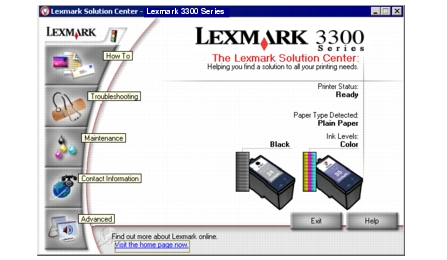
Utilisation du Centre de solution Lexmark
Le logiciel de l'imprimante Tout en un contient les composants suivants:
- Le Studio d'imagerie Lexmark (pour un accès rapide à chaque tâche)
- Le Centre Lexmark Tout en un (pour gérer les tâches et les options d'impression)
- L'application Fast Pics (pour la sélection et l'impression rapides de photos numériques)
- Le programme d'édition de photos de Lexmark (pour améliorer le format, la composition et la qualité des photos)
- La boîte de dialogue Propriétés d'impression (pour modifier les paramètres de l'imprimante)
- Le Centre de solution Lexmark (pour le dépannage, la maintenance et l'obtention d'informations sur la commande de cartouches)
Remarque: Pour pouvoir utiliser les programmes mentionnés ci-dessus, l'imprimante doit être connectée à un ordinateur.
Utilisation du Studio d'imagerie Lexmark
Vous pouvez ouvrir le Studio d'imagerie Lexmark de plusieurs façons, notamment:
Remarque: Tout comme les icônes d'autres programmes sous Windows, vous pouvez ajouter celle-ci sur le bureau. Pour cela, faites-la glisser du menu Démarrer  Programmes Lexmark 3300 Series Studio d'imagerie Lexmark.
Le Studio d'imagerie Lexmark s'affiche.
Utilisation des boutons des tâches du Studio d'imagerie Lexmark
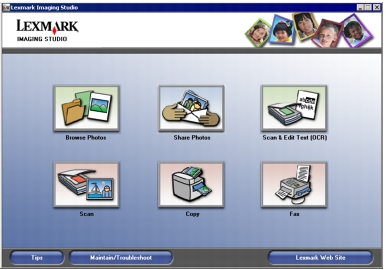
Utilisez ces boutons pour accéder directement au Centre Lexmark Tout en un.
|
Cliquez sur
|
Pour
|
Détails
|
|

|
Parcourir des photos
|
Ce bouton ouvre le Centre Lexmark Tout en un à la page Images enregistrées pour que vous puissiez retrouver et sélectionner des photos à réorganiser ou à imprimer. Si vous voulez les imprimer, sélectionnez-les et cliquez sur Suivant pour ouvrir le programme Fast Pics. Vous pouvez également sélectionner une option de la liste des tâches créatives. Pour plus d'informations, reportez-vous à la section Recherche et impression de photos.
|
|

|
Partager des photos
|
Ce bouton ouvre une petite boîte de dialogue qui vous donne le choix entre Numériser et envoyer une photo par Email ou Rechercher et envoyer une photo enregistrée par Email. Si vous sélectionnez Numériser et envoyer une photo par Email, le Centre Lexmark Tout en un s'ouvre à la page Fonctions de numérisation et de copie, Envoyer une image par Email.
- Sélectionnez des options de numérisation de l'image.
- Cliquez sur Suivant. La numérisation est lancée.
- Cliquez sur Joindre pour joindre la numérisation à un nouvel email.
Si vous sélectionnez Rechercher et envoyer une photo enregistrée par Email, vous pouvez envoyer par email des images enregistrées sur votre ordinateur. Le Centre Lexmark Tout en un s'ouvre à la page Images enregistrées, Envoyer une image par Email.
- Sélectionnez les photos voulues à gauche.
- Ajustez le format des photos si nécessaire.
- Cliquez sur Joindre pour créer un email avec les photos jointes. Pour plus d'informations, reportez-vous à la section Envoi d'une image ou d'un document numérisé par email.
|
|

|
Numériser et modifier un texte (OCR)
|
Ce bouton ouvre le Centre Lexmark Tout en un à la page Fonctions de numérisation et de copie pour que vous puissiez numériser le texte dans un programme d'édition de texte. Pour plus d'informations, reportez-vous à la section Modification d'un texte numérisé à l'aide de la fonction de reconnaissance optique des caractères (OCR).
|
|

|
Numériser, touche
|
Ce bouton ouvre le Centre Lexmark Tout en un à la page Fonctions de numérisation et de copie pour que vous puissiez numériser des photos ou des documents et les stocker sur l'ordinateur. Pour plus d'informations, reportez-vous à la section Numérisation d'un document.
|
|

|
Copier
|
Ce bouton ouvre le Centre Lexmark Tout en un à la page Fonctions de numérisation et de copie pour que vous puissiez photocopier des photos ou des documents. Pour plus d'informations, reportez-vous à la section Copie de photos.
|
|

|
Envoyer par télécopie
|
Cette petite boîte de dialogue vous permet de choisir si vous voulez numériser un document ou l'envoyer par télécopie ou encore si vous voulez recevoir une télécopie ou afficher des paramètres/historique. Si vous choisissez la première option, le Centre Lexmark Tout en un s'ouvre à la page Fonctions de numérisation et de copie pour que vous puissiez sélectionner l'option Envoyer une télécopie à l'aide du modem de l'ordinateur dans la liste des tâches créatives. Si vous choisissez la seconde option, vous accédez au logiciel de télécopie. Pour plus d'informations, reportez-vous à la section Télécopies.
|
|
Cliquez sur
|
Pour
|
|
|
Obtenir des informations supplémentaires sur les possibilités du logiciel.
|
|
|
Utiliser les outils du Centre de solution Lexmark pour obtenir un fonctionnement optimal de l'imprimante. Pour plus d'informations, reportez-vous à la section Utilisation du Centre de solution Lexmark.
|
|
|
Visiter le site Web de Lexmark.
|
Utilisation du Centre Tout en un
Onglet Fonctions de numérisation et de copie
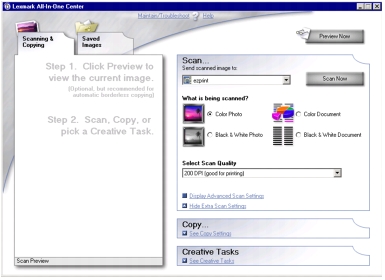
A l'origine, le Centre Lexmark Tout en un comporte deux onglets à gauche. Lequel des deux onglets apparaît est fonction de la façon dont vous accédez au centre. Quatre fonctions principales sont proposées à droite de l'onglet: Numériser, Copier, Tâches créatives et Visualiser.
|
Depuis cet onglet
|
Vous pouvez
|
|
Visualiser
|
- Sélectionner une partie de l'image affichée à numériser.
- Afficher une image de ce qui sera imprimé ou copié.
|
|
Numériser, touche
|
Remarque: Cliquez sur Afficher des paramètres de numérisation supplémentaires pour afficher tous les paramètres.
- Sélectionner le type de l'image numérisée.
- Sélectionner la qualité de numérisation à utiliser.
- Cliquer sur Afficher les paramètres de numérisation avancés.
|
|
Copier
|
- Sélectionner la quantité et la couleur des copies.
- Cliquer sur Copier pour lancer la copie.
- Cliquer sur Afficher des paramètres de copie supplémentaires pour afficher tous les paramètres.
- Sélectionner un format de papier.
- Sélectionner un paramètre de qualité pour les copies.
- Ajuster la taille de la zone numérisée.
- Spécifier la taille de la zone d'origine.
- Eclaircir ou assombrir les copies.
- Réduire ou agrandir les copies.
- Cliquer sur Afficher les paramètres de copie avancés.
|
|
tâches créatives
|
- Répéter plusieurs fois une image sur une page.
- Agrandir ou réduire une image.
- Imprimer une image sous la forme d'une affiche de plusieurs pages.
- Envoyer une image par email à un ami.
- Envoyer une télécopie à l'aide du modem de l'ordinateur.
- Enregistrer une image sur l'ordinateur.
- Enregistrer plusieurs photos.
- Modifier le texte d'un document numérisé.
- Modifier une image avec un programme d'édition de photos.
|
Remarque: Pour plus d'informations sur la page principale du Centre Lexmark Tout en un, cliquez sur Aide en haut de l'écran.
Onglet Images enregistrées du Centre Lexmark Tout en un
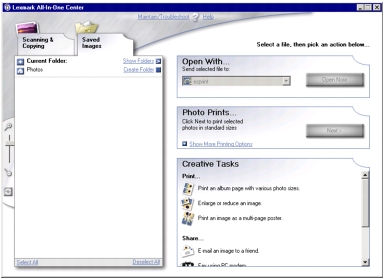
Cet onglet vous permet de manipuler les images enregistrées sur l'ordinateur. Il propose trois fonctions principales à droite: Ouvrir avec, Impression de la photo et Tâches créatives.
|
Depuis cet onglet
|
Vous pouvez
|
|
Ouvrir avec
|
Sélectionner le programme que vous voulez utiliser pour ouvrir l'image enregistrée Cliquez sur Ouvrir pour ouvrir le programme que vous avez sélectionné.
|
|
Impression de la photo
|
- Imprimer des documents ou des photos individuelles.
- Cliquer sur Suivant pour ouvrir Fast Pics.
- Cliquer sur Afficher d'autres options d'impression pour obtenir un choix d'options plus vaste.
- Sélectionner la quantité et la couleur des copies.
- Cliquer sur Imprimer pour imprimer les copies.
- Sélectionner un paramètre de qualité pour les copies.
- Sélectionner un format de papier.
- Eclaircir ou assombrir les copies.
- Réduire ou agrandir les copies.
- Sélectionner l'option Afficher les paramètres de copie avancés.
|
|
tâches créatives
|
- Imprimer une page d'album avec différents formats de photo.
- Agrandir ou réduire une image.
- Imprimer une image sous la forme d'une affiche de plusieurs pages.
- Envoyer une image par email à un ami.
- Envoyer une télécopie à l'aide du modem de l'ordinateur.
- Modifier le texte d'un document numérisé.
- Modifier une image avec un programme d'édition de photos.
|
Remarque: Pour plus d'informations sur l'onglet Images enregistrées, cliquez sur
Aide en haut de la fenêtre.
Lien Entretien/Dépannage
Le lien Entretien/Dépannage du Centre Lexmark Tout en un vous permet d'accéder directement au Centre de solution Lexmark. Cliquez sur ce lien pour choisir l'une des rubriques suivantes:
- Maintenance ou résolution des problèmes de qualité
- Résolution des problèmes liés à l'imprimante Tout en un
- Etat du périphérique et niveaux d'encre
- Autres suggestions d'impression et procédures
- Contacts
- Onglet Avancé (options vocales, d'apparence et de communication)
- Affichage des informations relatives à la version du logiciel et au copyright
Lien Aide
Le lien Aide vous permet d'accéder immédiatement au programme d'aide et de consulter les rubriques d'aide contextuelle. Cliquez sur le bouton Index pour utiliser la fonction de recherche.
Utilisation de l'application Lexmark Fast Pics
L'application Lexmark Fast Pics fait partie du Centre Lexmark Tout en un et prend en charge l'impression de photos.
Démarrage de Lexmark Fast Pics
- Cliquez sur l'onglet Images enregistrées du Centre Tout en un.
- Cliquez sur le bouton Suivant.
Utilisation de l'application Lexmark Fast Pics pour imprimer des photos
- Cliquez pour cocher la case de chaque photo à imprimer.
- Cliquez sur le lien Sélectionner tout pour
 sélectionner toutes les photos.
 - Cliquez sur le lien Désélectionner tout pour
 désélectionner toutes les photos.
- Vous pouvez utiliser le curseur avec les icônes de zoom pour agrandir ou réduire les photos.
- Une fois les photos voulues sélectionnées, choisissez un format pour chacune d'elles.
- Choisissez un format de papier sur l'imprimante.
- Choisissez un nombre de copies.
- Cliquez sur Imprimer pour imprimer les photos.
Vous pouvez cliquer sur Précédent pour retourner dans le Centre Lexmark Tout en un.
Utilisation du programme d'édition de photos de Lexmark
Le logiciel d'édition de photo de Lexmark permet de rechercher, de modifier et d'imprimer des photos.
- Pour ouvrir le programme d'édition de photos de Lexmark, cliquez sur Démarrer Programmes Lexmark 3300 Series Programme édition de photos de Lexmark.
Vous pouvez aussi l'ouvrir à partir du Centre Lexmark Tout en un.
- Cliquez sur l'onglet Images enregistrées.
- Affichez les images voulues.
- Sélectionnez les images que vous voulez ouvrir.
- Cliquez sur Programme d'édition de photos de Lexmark.
Le programme apparaît sur la page Corrections rapides.
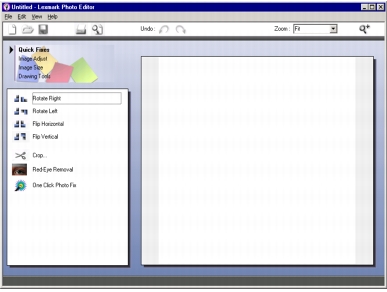
Ce programme dispose d'une barre de menus standard qui comporte les menus Fichier, Edition, Affichage et Aide afin que vous puissiez ouvrir des photos, les modifier, les imprimer et apprendre à les éditer.
Menus des tâches du programme d'édition de photos de Lexmark
Choisissez, parmi ces quatre menus de tâches, les outils d'édition de photos sélectionnables au toucher que vous souhaitez utiliser:
- Corrections rapides
- Ajuster l'image
- Taille de l'image
- Outils de dessin
Chacun de ces menus affiche des options supplémentaires que vous pouvez utiliser pour éditer des photos.
Corrections rapides
Sélectionnez des options qui vous permettent de conférer facilement un aspect professionnel aux photos.
- Rotation
- Reliure
- Cadrage
- Suppression des yeux rouges dus à la réflexion de la lumière
- Correction des photos d'un simple clic
Ajuster l'image
Vous pouvez:
- changer le nombre de couleurs,
- ajuster la couleur,
- ajuster le contraste/luminosité,
- réduire le flou,
- ajuster le degré de netteté,
- améliorer l'image afin d'éliminer la poussière et les rayures,
- régler l'exposition,
- changer le niveau de couleurs.
Taille de l'image
Vous pouvez:
- changer les unités de mesure,
- redimensionner l'image,
- cadrer l'image.
Outils de dessin
Utilisez les outils de dessin pour:
- sélectionner une zone en traçant un cadre autour d'elle. Cet outil sert à couper et à copier des parties d'un document.
- sélectionner une zone en traçant un cadre autour d'elle. Une zone de saisie apparaît pour que vous puissiez mettre le texte en forme.
- remplir les pixels de couleur,
- dessiner avec un crayon,
- dessiner avec l'outil ligne,
- effacer des zones,
- peindre des zones à l'aide d'un pinceau,
- utiliser le compte-gouttes pour choisir une couleur.
Utilisation de la boîte de dialogue Propriétés d'impression
La boîte de dialogue Propriétés d'impression contrôle les options d'impression. Vous pouvez y accéder à partir de la plupart des programmes afin de changer les paramètres d'un projet.
- Dans le programme que vous utilisez pour imprimer, cliquez sur Fichier Imprimer.
Remarque: Les modifications apportées aux paramètres de l'imprimante dans le dossier Imprimantes deviennent les paramètres par défaut de la plupart des programmes. Les changements apportés aux paramètres ne s'appliquent qu'au fichier ouvert.
- Dans la boîte de dialogue d'impression, cliquez sur le bouton Propriétés, Préférences, Options ou Configuration (selon le programme utilisé).
La boîte de dialogue Propriétés d'impression s'affiche et le menu Actions s'ouvre.
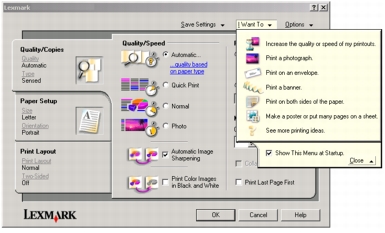
Remarque: Vous pouvez également accéder à la boîte de dialogue Propriétés d'impression directement à partir du dossier Imprimantes sans avoir besoin d'ouvrir un autre programme.
- Cliquez sur Démarrer Paramètres Imprimantes.
- Cliquez avec le bouton droit de la souris sur Lexmark 3300 Series et sélectionnez Préférences.
Utilisateurs de Windows 9X: Cliquez avec le bouton droit sur Lexmark 3300 Series et sélectionnez Propriétés.
- Apportez les modifications voulues et cliquez sur OK.
Menu d'enregistrement des paramètres
Vous pouvez:
- enregistrer les paramètres courants ;
- supprimer un paramètre de la liste des paramètres enregistrés ;
- restaurer des paramètres que vous avez enregistrés.
Menu Actions
Le menu Actions s'affiche lorsque vous ouvrez la boîte de dialogue Propriétés d'impression. Vous pouvez:
- Il contient différents assistants qui vous aident à sélectionner les paramètres d'impression appropriés au projet, notamment l'impression d'affiches et d'enveloppes, sur du papier continu et recto-verso.
- Fermez le menu pour obtenir une vue complète de la boîte de dialogue Propriétés d'impression.
Menu Options
Vous pouvez utiliser les options suivantes:
- Options de qualité
- Options de mise en page
- Options de dépannage
- Option de commande de consommables
- Option du Centre de solution 3300 Series
- Options d'état de l'impression
- Option de version logicielle
Propriétés d'impression, onglets
Tous les paramètres d'impression sont regroupés dans les trois onglets de la boîte de dialogue Propriétés d'impression: Qualité / Copies, Config. papier et Mise en page.
Qualité / copies, onglet
|
Depuis cet onglet
|
Sélectionnez
|
|
Qualité d'impression
|
- Automatique, Rapide, Normale ou Photo en fonction de la qualité d'impression voulue. L'option Rapide est la plus efficace.
|
|
Autres options
|
Sélectionnez Impression en noir uniquement afin d'économiser l'encre de la cartouche couleur.
Sélectionnez Amélioration auto. de l'image pour sélectionner automatiquement le niveau de netteté approprié au contenu de l'image.
|
|
Type de papier
|
- Utiliser le détecteur de l'imprimante pour que l'imprimante Tout en un détecte automatiquement le type de papier.
- Pour voir le type de papier qui a été trouvé, cliquez sur afficher le type de papier détecté automatiquement.
|
|
Options copies
|
- Le nombre d'exemplaires à imprimer.
- Copies assemblées pour imprimer toutes les pages du premier exemplaire, puis toutes celles du deuxième exemplaire, etc.
- Commencer par la dernière page pour inverser l'ordre d'impression des pages du document.
|
Config. Papier, onglet
|
Depuis cet onglet
|
Sélectionnez
|
|
Format papier
|
Papier, Enveloppe, Papier continu ou Sans bordure, puis sélectionnez le format spécifique au type de papier choisi. Si le format approprié ne figure pas dans la liste, sélectionnez Format personnalisé.
|
|
Orientation
|
Portrait ou Paysage.
|
Mise en page, onglet
|
Depuis cet onglet
|
Sélectionnez
|
|
Mise en page
|
Normal, Papier continu, Miroir, Tout sur une page, Affiche, Livret ou Sans bordure.
|
|
Impression recto verso
|
- Recto verso pour imprimer le document sur les deux côtés de la page.
- Reliure latérale ou Reliure supérieure pour indiquer le bord de reliure des pages du document imprimé.
Remarque: Si vous sélectionnez Reliure latérale, les pages du document se tournent comme celles d'un magazine. et si vous sélectionnez Reliure supérieure, elles se tournent comme celles d'un bloc-notes.
|
Utilisation du Centre de solution Lexmark
Pour ouvrir le Centre de solution Lexmark 3300 Series:
Centre de solution, onglets
Le Centre de solution Lexmark comporte six onglets: Etat de l'imprimante, Comment, Dépannage, Maintenance, Contacts et Avancé.
|
Depuis cet onglet
|
Vous pouvez
|
|
Etat de l'imprimante (écran principal de la boîte de dialogue)
|
- Afficher l'état de l'imprimante Tout en un. L'état de l'imprimante lorsqu'elle est en cours d'impression est : Impression en cours.
- Afficher le type de papier détecté
- Visiter le site Web de Lexmark
|
|
Comment, onglet
|
Apprendre à:
- utiliser des fonctions de base,
- numériser un document, le copier, l'imprimer et l'envoyer par télécopie,
- imprimer sur du papier continu, imprimer des transferts sur tissu, des photos, des enveloppes, etc.,
- chercher et modifier des paramètres.
|
|
Dépannage
|
- Vérifier l'état de l'imprimante
- Résoudre des problèmes liés à l'imprimante Tout en un
|
|
Maintenance
|
Remarque: Attendez la fin de la numérisation pour installer de nouvelles cartouches.
- Afficher les options d'achat de nouvelles cartouches
- Imprimer une page de test
- Nettoyer les cartouches pour corriger les rayures horizontales
- Aligner les cartouches pour corriger les bords flous
- Résoudre d'autres problèmes liés à l'encre
- Enlever les résidus de carte postale japonaise
|
|
Contacts, onglet
|
|
|
Avancé, onglet
|
- Modifier l'aspect de la fenêtre Etat de l'impression et activer ou désactiver les messages sonores d'impression
- Télécharger des fichiers logiciels à l'aide de l'option Réglage Web
- Modifier les paramètres d'impression en réseau
- Lancer/interrompre la participation au programme Lexmark Connect
- Obtenir des informations sur la version du logiciel
- Participer au programme Lexmark Connect
|
| Remarque: Pour plus d'informations, cliquez sur Aide au bas de la fenêtre du Centre de solution Lexmark.
|