Recherche et impression de photos
Création et impression d'un album ou d'une page d'album
Impression de photos sans bordure
Recherche et impression de photos
Si vous utilisez un appareil photo numérique compatible PictBridge, vous pouvez imprimer des photos sans ordinateur. Pour cela, utilisez les options proposées sur le panneau de commandes de l'imprimante Tout en un. Pour plus d'informations, reportez-vous à la section Utilisation d'un appareil photo numérique compatible PictBridge pour contrôler l'impression.
Toutefois, si vous utilisez le logiciel installé sur votre ordinateur, vous pouvez mieux éditer et positionner les photos stockées ou numérisées. Vous pouvez rechercher et placer des photos dans des zones de mise en page prédéfinies à partir du Centre Lexmark Tout en un.
Photos enregistrées sur un ordinateur
- Chargez du papier photo. Pour plus d'informations, reportez-vous à la section Chargement du papier dans le support.
- Ouvrez le Studio d'imagerie Lexmark. Pour plus d'informations, reportez-vous à la section Utilisation du Studio d'imagerie Lexmark.
- Cliquez sur le bouton Parcourir les photos.

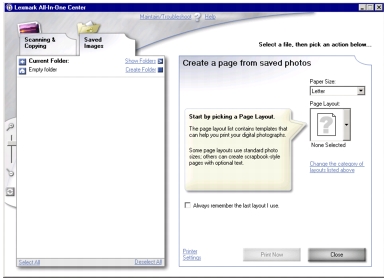
Le Centre Lexmark Tout en un apparaît avec l'onglet Images enregistrées développé.
- Cliquez sur Afficher les dossiers.
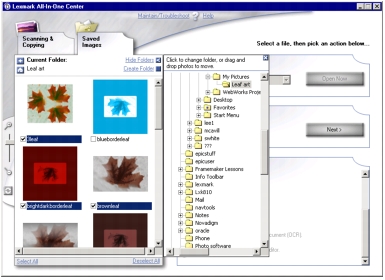
- Dans le répertoire du volet de droite, sélectionnez le dossier dans lequel les photos sont enregistrées.
- Cliquez sur Masquer les dossiers pour fermer le répertoire.
- Sélectionnez les photos que vous voulez imprimer en cliquant sur chacune d'elles.
- Cliquez sur Suivant dans la section Impression de la photo.
Remarque: Cette option n'est pas affichée si vous n'avez pas effectué de sélections.
La fenêtre Fast Pics s'affiche.
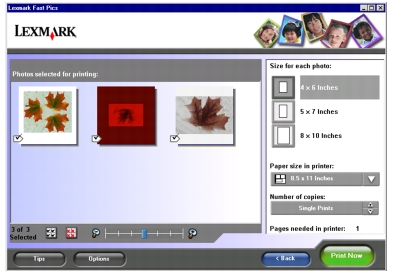
- Indiquez le format d'impression de chaque photo, le format du papier chargé dans l'imprimante et le nombre d'exemplaires à imprimer.
- Cliquez sur Imprimer.
Création et impression d'un album ou d'une page d'album
- Chargez du papier photo. Chargement du papier dans le support.
- Cliquez avec le bouton droit sur l'icône du Studio d'imagerie Lexmark dans la barre d'état système.
- Sélectionnez Centre Tout en un Lexmark 3300 Series. Pour plus d'informations, reportez-vous à la section Utilisation du Studio d'imagerie Lexmark.
Le Centre Lexmark Tout en un apparaît avec l'onglet Images enregistrées développé.
- Cliquez sur Afficher les dossiers.
- Affichez le dossier dans lequel les photos sont enregistrées.
- Cliquez sur Masquer les dossiers.
- Sélectionnez Imprimer une page d'album avec différents formats de photo.
Différentes options apparaissent.
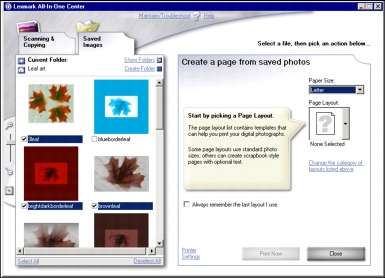
- Dans la section Créer une page à partir de photos enregistrées, sélectionnez le format de photo voulu.
- Sous Mise en page, cliquez sur Modifier la catégorie des mises en page listées ci-dessus pour limiter les choix de mise en page.
Une boîte de dialogue s'affiche.
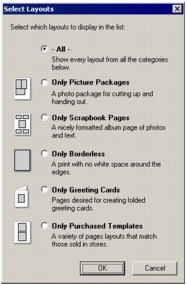
- Choisissez l'une des options suivantes:
- Tous
- Seulement les formats d'images
- Seulement les pages d'album
- Seulement les formats sans bordure
- Seulement les cartes de vœux
- Seulement les modèles achetés
- Cliquez sur OK.
Des options de Mise en page limitées apparaissent.
- Choisissez-en une.
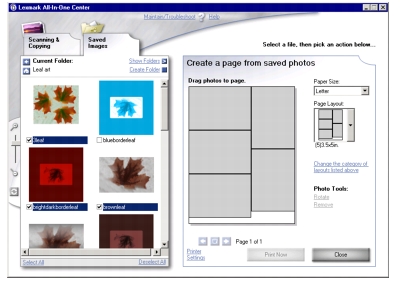
- Faites glisser les photos (ou les pages numérisées) sur la page suivant la combinaison souhaitée.
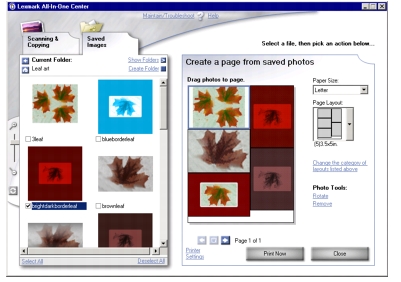
Remarque: Cliquez avec le bouton droit sur la photo affichée sur la page pour obtenir des options d'édition.
- Cliquez sur Imprimer pour imprimer une page d'album.
Ajout de texte à des photos
- Ouvrez le Centre Tout en un Lexmark 3300 Series.
- Cliquez sur l'onglet Images enregistrées.
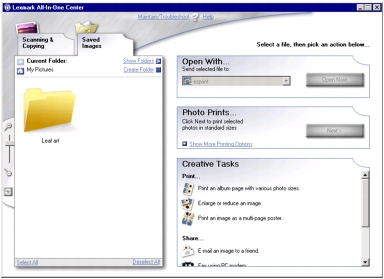
- Sous Tâches créatives, sélectionnez Imprimer une page d'album avec différents formats de photo.
Les options affichées changent.
- Sous Mise en page, cliquez sur Modifier la catégorie des mises en page listées ci-dessus pour limiter les options de mise en page si vous le souhaitez.
Une boîte de dialogue s'affiche.
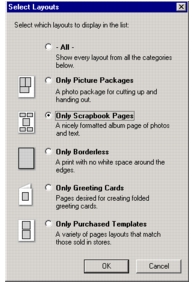
- Cliquez sur Modifier la catégorie des mises en page listées ci-dessus.
- Sélectionnez Seulement les pages d'album.
- Cliquez sur OK.
- Sélectionnez un format de papier pour les photos.
- Sélectionnez une Mise en page de la liste qui permette l'insertion de texte.
- Recherchez les photos voulues dans le volet de gauche.
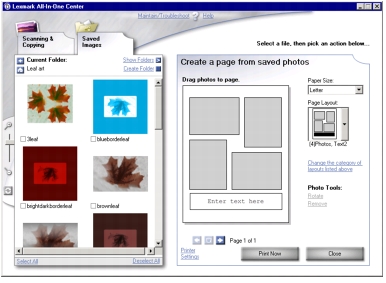
- Faites-les glisser sur la mise en page choisie à droite.
- Cliquez dans l'un des rectangles blancs.
Une boîte de dialogue s'affiche.
- Entrez le texte voulu, formatez-le, puis cliquez sur OK.
Le texte est placé dans le rectangle avec le formatage choisi comme la couleur.
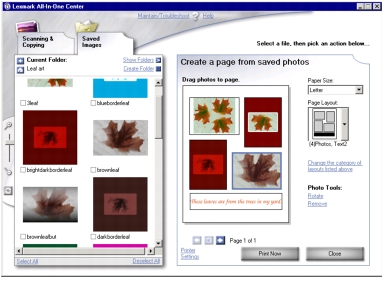
- Cliquez sur Imprimer pour imprimer la page de photos.
Remarque: Création et impression d'un album ou d'une page d'album
Impression de photos sans bordure
Vous pouvez imprimer les photos sans bordure blanche autour d'elles.
- Chargez du papier photo. Pour plus d'informations, reportez-vous à la section Chargement du papier dans le support.
- Cliquez avec le bouton droit sur l'icône du Studio d'imagerie Lexmark dans la barre d'état système.
- Sélectionnez Centre Tout en un Lexmark 3300 Series. Pour plus d'informations, reportez-vous à la section Utilisation du Centre Lexmark Tout en un.
- Cliquez sur l'onglet Images enregistrées.
- Sélectionnez Imprimer une page d'album avec différents formats de photo.
- Cliquez sur Modifier la catégorie des mises en page listées ci-dessus.
- Sélectionnez Seulement les formats sans bordure.
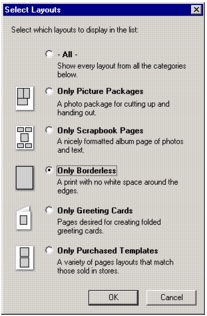
- Cliquez sur OK.
- Sélectionnez un format de papier pour les photos.
- Sélectionnez une mise en page dans la section Créer une page depuis des photos enregistrées.
- Faites glisser les photos sur la page.
- Cliquez sur Imprimer.