Instalace zařízení All-In-One

  Otevření krabice

  Instalace zařízení All-In-One s počítačem

  Instalace zařízení All-In-One bez počítače

  Popis částí zařízení All-In-One

  Práce s ovládacím panelem

Při instalaci zařízení All-In-One postupujte podle pokynů v instalační dokumentaci. Pokud se při instalaci vyskytnou problémy, postupujte podle pokynů uvedených v oddílu Řešení problémů při instalaci.


Otevření krabice

V krabici jsou spolu s vaším zařízením All-In-One tyto položky:

Poznámka: Kabel USB nemusí být součástí dodávky.
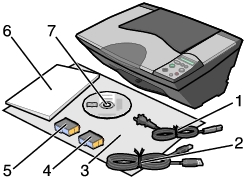
1

Napájecí kabel

5

Černá nebo fotografická tisková kazeta

2

Kabel USB

6

Uživatelská příručka

3

Instalační list

7

Disk CD obsahující software

4

Barevná tisková kazeta


Instalace zařízení All-In-One s počítačem

Pokud jste zařízení ještě nenainstalovali, postupujte podle Instalačního listu a instalujte hardware a software tiskárny. Pokud se při instalaci vyskytnou problémy, postupujte podle pokynů uvedených v oddílu Řešení problémů při instalaci.


Instalace zařízení All-In-One bez počítače

Pokud používáte zařízení All-In-One bez počítače, dokončete instalaci hardwaru podle pokynů uvedených na instalačním listu. Potom pokračujte následujícími kroky a optimalizujte kvalitu tisku.

  1. Založte běžný papír. Viz Založení papíru do zásobníku papíru.
  2. Instalujte tiskové kazety a zavřete jednotku skeneru. Viz Instalace tiskových kazet.
  3. Na displeji se zobrazí zpráva o tisku stránky se vzorky vyrovnání. Stisknutím tlačítka šipka vytiskněte stránku se vzorkem vyrovnání.

Během tisku je na ovládacím panelu zobrazena zpráva Tisk stránky se vzorky vyrovnání.

Po dokončení se zobrazí zpráva Automatické vyrovnání bylo dokončeno.

  1. Tiskové kazety jsou nyní vyrovnány a mohou poskytovat optimální kvalitu tisku.

Popis částí zařízení All-In-One

V tabulce jsou popsány jednotlivé části.
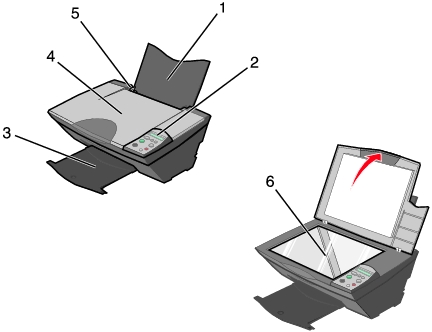
 

Část

Funkce

1

Podpěra papíru

Založení papíru do zařízení All-In-One.

2

Ovládací panel

Ovládání zařízení All-In-One (připojené i nepřipojené k počítači).

3

Výstupní podavač

Uložení papíru po výstupu ze zařízení All-In-One.

4

Horní kryt

Po zvednutí můžete vyjmout nebo položit dokument na skleněnou plochu skeneru.

5

Vodicí lišta

Zajišťuje správné zavádění papíru do zařízení All-In-One.

6

Skleněná plocha skeneru

Skenování, kopírování nebo odebrání položky.


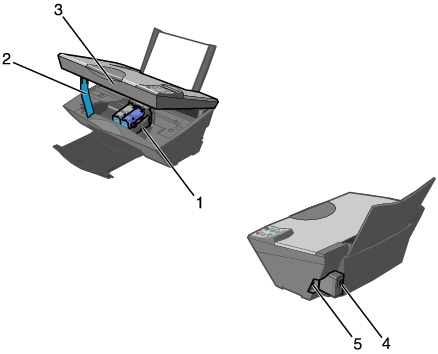
Část

Funkce

1

Držák tiskových kazet

Instalace, výměna nebo vyjmutí tiskové kazety.

2

Podpěra skeneru

Zajištění otevřené jednotky skeneru.

3

Jednotka skeneru

Po zvednutí zajišťuje přístup k držáku tiskových kazet.

4

Zdroj napájení

Napájí zařízení All-In-One.

Zasuňte napájecí kabel nejprve do zařízení All-In-One a teprve potom jej zapojte do elektrické zásuvky.

5

Konektor USB

Zapojení kabelu USB (někdy je nutné jej zakoupit samostatně) před připojením k počítači.


Použití ovládacího panelu

Pomocí ovládacího panelu zařízení All-In-One můžete skenovat a kopírovat dokumenty pouhým stisknutím tlačítka. Na displeji se zobrazuje nastavený počet kopií, výstražné zprávy, nastavení jasu, kvality a měřítka zvětšení.
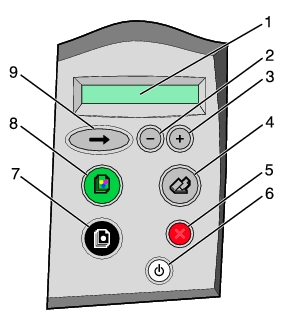
 

Část

Funkce

1

Displej

2

-

  • Snížení hodnoty na displeji.
  • Listování v seznamu na displeji.

3

+


  • Zvýšení hodnoty na displeji.
  • Listování v seznamu na displeji.

4

Skenování

Zahájení skenování a spuštění aplikace Lexmark All-In-One Center.


5

Storno

  • Zrušení zpracovávané úlohy skenování, tisku nebo kopírování.
  • Zrušení nabídky a návrat k výchozímu nastavení.

6

Vypínač

Zapnutí a vypnutí zařízení All-In-One.


7

Černobílá kopie

Vytvoření černobílé kopie.


8

Barevná kopie

Vytvoření barevné kopie.


9

Šipka

Procházení mezi položkami nabídky.


Nabídky ovládacího panelu

Stisknutím tlačítka se šipkou lze na displeji zobrazit nabídky v následujícím pořadí:

Nabídka:

Můžete používat následující funkce:

Kopie

  • Stisknutím tlačítka - můžete snížit počet kopií.
  • Stisknutím tlačítka - můžete zvýšit počet kopií.

Kvalita


Pomocí tlačítek - nebo můžete vybrat jedno z následujících nastavení kvality:

  • Běžná
  • Foto
  • Koncept

Tmavost


Zesvětluje nebo ztmavuje dokument.

  • Pomocí tlačítka - můžete dokument zesvětlit.
  • Pomocí tlačítka + můžete dokument ztmavit.

Změna velikosti


Změna velikosti obrazu. Můžete určit procentuální poměr nebo zadat velikost papíru.

  • Stisknutím tlačítka - můžete zmenšit velikost obrazu.
  • Stisknutím tlačítka + můžete zvětšit velikost obrazu.

Poznámka: Tlačítko šipka je používána také v případě, že během tisku dojde papír. Viz Chybové zprávy - řešení problémů .