 Výměna tiskových kazet
Vyrovnání kazet
Zlepšení kvality tisku
Objednání příslušenství
Výměna tiskových kazet
Tiskárna 5200 Series All-In-One je navržena pro použití následujících kazet. Tato čísla udávají výrobní číslo kazety uvedené na kazetě i na obalu.
Vyjmutí použité kazety
Poznámka: Zkontrolujte, zda je zařízení All-In-One zapnuto.
- Zvedněte jednotku skeneru.
- Posuňte podpěru skeneru, aby zůstal skener otevřený.
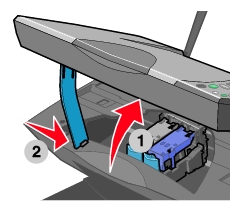
Pokud není zařízení All-In-One právě v činnosti, nosič tiskových kazet se automaticky přesune a zastaví v zaváděcí poloze.
- Stiskněte páčku kazety a zvedněte úchyty.
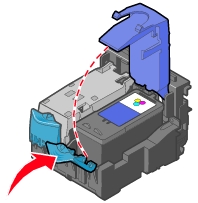
- Vyjměte starou kazetu. Uložte ji do vzduchotěsného pouzdra nebo ji předepsaným způsobem zlikvidujte.
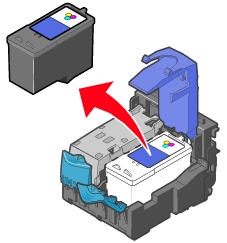
Poznámka: Pokud chcete vyjmout obě kazety, opakujte kroky 3 a 4 pro druhou kazetu.
Instalace tiskových kazet
- Při instalaci nových kazet odstraňte nálepku a průhlednou pásku na dně a zadní části kazet.
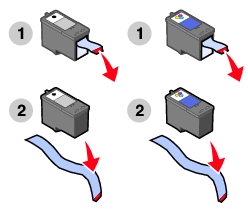
Upozornění: Nedotýkejte se zlatých kontaktů na kazetách.
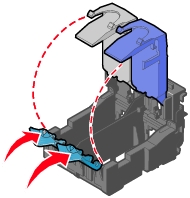
- Pokud nejsou úchyty odjištěné, stiskněte páčku a zvedněte úchyty.
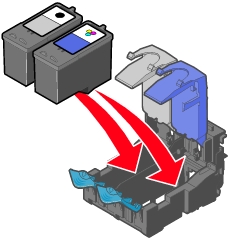
- Vložte černou nebo fotografickou kazetu do levé pozice nosiče. Vložte barevnou kazetu do pravé pozice nosiče.
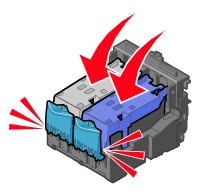
- Zaklapněte úchyty.
- Zvedněte jednotku skeneru, složte podpěru skeneru nahoru a sklopením úplně zavřete jednotku skeneru.
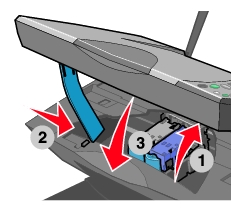
Poznámka: Jednotka skeneru musí být uzavřena, jinak nelze zahájit novou úlohu skenování, tisku, kopírování či faxování.
Vyrovnání kazet
Zařízení All-In-One provede vyrovnání tiskových kazet po instalaci nebo výměně kazet.
- Založte běžný papír. Viz Založení papíru do zásobníku papíru.
- Instalujte tiskové kazety a zavřete jednotku skeneru. Viz Instalace tiskových kazet.
- Na displeji se zobrazí zpráva o tisku stránky se vzorky vyrovnání. Stisknutím tlačítka šipka
 vytiskněte stránku se vzorkem vyrovnání.
- Zařízení All-In-One vytiskne stránku se vzorkem vyrovnání.
Během tisku je na ovládacím panelu zobrazena zpráva Tisk stránky se vzorky vyrovnání.
Po dokončení se zobrazí zpráva Automatické vyrovnání bylo dokončeno.
Tiskové kazety jsou nyní vyrovnány a mohou poskytovat optimální kvalitu tisku.
Vyrovnání však může být potřeba provést i v těchto případech:
- Vytištěné znaky mají nesprávný tvar nebo jsou špatně zarovnány k levému okraji.
- Svislé rovné čáry jsou zvlněné.
Postup při vyrovnání tiskových kazet:
- Založte běžný papír. Viz Založení papíru do zásobníku papíru.
- Otevřete program Středisko řešení Lexmark. Viz Použití programu Středisko řešení Lexmark.
- Na kartě Údržba klepněte na položku Vyrovnat - oprava rozmazaných okrajů.
- Klepněte na příkaz Tisk. Po vytištění stránky budou kazety vyrovnány.
Zlepšení kvality tisku
Pokud nejste spokojeni s kvalitou vytištěných dokumentů, proveďte následující opatření:
- Použijte vhodný typ papíru. Tisknete-li například pomocí fotografické kazety, použijte fotografický papír.
- Použijte papír s vyšší gramáží, jasně bílý nebo potahovaný.
- Vyberte lepší kvalitu tisku:
- V používaném programu klepněte na nabídku Soubor
 Tisk. Zobrazí se dialogové okno Tisk.
- V dialogovém okně Tisk klepněte na tlačítko Vlastnosti, Volby nebo Možnosti.
- Na kartě Kvalita/rychlost vyberte vyšší nastavení kvality tisku.
- Vytiskněte dokument znovu.
Pokud dokument stále není vytištěn v požadované kvalitě, postupujte takto:
- Vyjměte tiskové kazety. Viz Vyjmutí použité kazety.
- Vložte tiskové kazety. Viz Instalace tiskových kazet.
- Vytiskněte dokument znovu.
Pokud nedošlo ke zlepšení kvality tisku, pokračujte částí Čištění trysek tiskové kazety.
Čištění trysek tiskové kazety
Čištění tiskových trysek proveďte z aplikace Středisko řešení Lexmark 5200 Series.
- Založte papír. Viz Založení papíru do zásobníku papíru.
- Klepněte na tlačítko Start Programy Lexmark 5200 Series Středisko řešení Lexmark .
- Klepněte na kartu Údržba.
- Na kartě Údržba klepněte na položku Vyčistit - oprava vodorovných pruhů.
- Klepněte na příkaz Tisk.
Vytiskne se stránka tiskových trysek. Zanesenými tryskami prochází větší množství inkoustu a tím dojde k jejich pročištění.
- Znovu vytiskněte dokument a zkontrolujte, zda došlo ke zlepšení kvality tisku.
Pokud kvalita tisku stále není uspokojivá, proveďte krok 7Otření trysek a kontaktů tiskové kazety a znovu vytiskněte dokument.
Otření trysek a kontaktů tiskové kazety
- Vyjměte tiskové kazety. Viz Vyjmutí použité kazety.
- Navlhčete vodou čistý hadřík, ze kterého se neuvolňují vlákna.
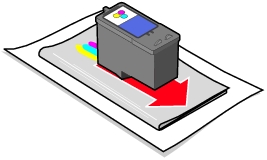
- Jemně podržte hadřík na tiskových tryskách po dobu tří sekund a potom je otřete v uvedeném směru.
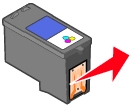
- Použijte čistou část hadříku, jemně jej podržte na kontaktech po dobu tří sekund a potom je otřete v uvedeném směru.
- Použijte čistou část hadříku a opakujte kroky 3 až 4.
- Nechte tiskové trysky a kontakty zcela zaschnout.
- Vložte tiskové kazety.
- Vytiskněte dokument znovu.
Pokud se kvalita tisku nezlepšila, zopakujte proces Otření trysek a kontaktů tiskové kazety ještě nanejvýš dvakrát.
Není-li kvalita tisku stále uspokojivá, vyměňte tiskové kazety. Viz Objednání příslušenství.
Ochrana tiskových kazet
Chcete-li zajistit co nejdelší životnost tiskových kazet a optimální výkon zařízení All-In-One, dodržujte tyto pokyny:
- Nové tiskové kazety uchovávejte v původním obalu, dokud nejste připraveni je instalovat.
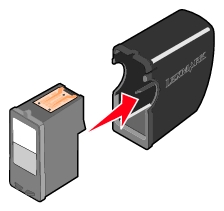
- Tiskovou kazetu nevyjímejte ze zařízení All-In-One kromě případu výměny, čištění nebo uložení ve vzduchotěsné schránce. Pokud fotografickou tiskovou kazetu nepoužíváte, uložte ji do schránky na tiskové kazety.
Záruka platná pro zařízení All-In-One společnosti Lexmark nepokrývá opravy závad ani poškození vzniklých použitím znovu naplněné kazety. Společnost Lexmark nedoporučuje použití znovu naplňovaných kazet. Doplňování kazet může ovlivnit kvalitu tisku a způsobit poškození zařízení All-In-One. Doporučujeme vám používat spotřební materiál společnosti Lexmark.
Čištění skleněné plochy skeneru
- Navlhčete suchý hadřík, ze kterého se neuvolňují vlákna.
- Opatrně otřete skleněnou plochu skeneru.
Poznámka: Než položíte dokument na skleněnou plochu skeneru, ujistěte se, že inkoust nebo opravný lak na tomto dokumentu dostatečně zaschl.
Objednání příslušenství
Chcete-li objednat příslušenství zařízení All-In-One nebo najít nejbližšího prodejce, navštivte webové stránky společnosti Lexmark na adrese www.lexmark.com.
Tiskárna Lexmark 5200 Series je navržena pro použití následujících kazet:
|
Levá pozice:
Černá nebo fotografická kazeta
|
Pravá pozice:
Barevná kazeta
|
|
|
|
|
|
Recyklace produktů společnosti Lexmark
Navrácení produktů společnosti Lexmark kvůli recyklaci:
- Navštivte webovou stránku: www.lexmark.com/recycle
- Postupujte podle pokynů na obrazovce.