 更換墨水匣
更換墨水匣
重新裝填墨水匣
校正墨水匣
清潔墨水匣噴墨嘴
保存墨水匣
訂購耗材
回收 Lexmark 產品
更換墨水匣
「Lexmark 6200 Series」所使用的墨水匣材料編號列示於下。
|
左墨水匣台架︰
黑色墨水匣或相片墨水匣
|
右墨水匣台架︰
彩色墨水匣
|
|
|
|
|
請注意:請參閱訂購耗材。
|
取出用過的墨水匣
請注意:確定已經開啟「多功能複合機」的電源。
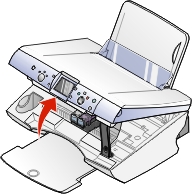
- 抬起掃描器組件。 墨水匣台架會開始移動,然後停在載入的位置。
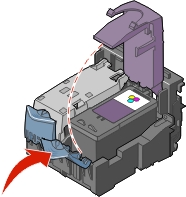
- 按下墨水匣推桿,來掀開墨水匣蓋板。
- 取出舊的墨水匣。將墨水匣空瓶丟棄(請參閱回收 Lexmark 產品)。使用您墨水匣隨附的墨水匣儲存盒,來存放曾經用過的墨水匣,方便日後取用。請參閱使用墨水匣儲存區。
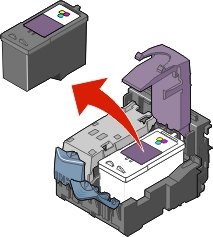
請注意:如果兩個墨水匣都要取出,請重複步驟 2 和步驟 3,取出第二個墨水匣。
安裝墨水匣
請注意:如果您正要安裝相片墨水匣,請先從墨水匣儲存盒中取出墨水匣。請將空的墨水匣儲存盒放入墨水匣儲存區。如需說明,請參閱使用墨水匣儲存區。
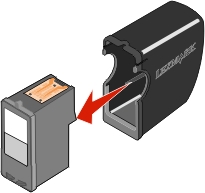
- 如果您要安裝新的墨水匣,請撕下墨水匣後面和底部的貼紙和透明膠帶。
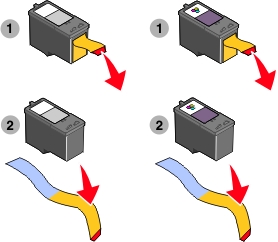
警告:
請勿碰觸背面的銅質接點區,或墨水匣底部的金屬噴墨嘴。
- 如果墨水匣蓋板還沒打開,請按下墨水匣推桿,將蓋板打開。
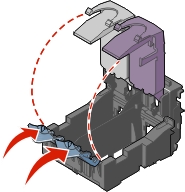
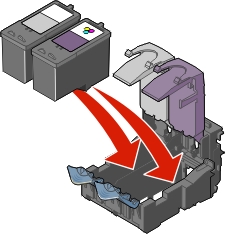
- 將黑色墨水匣或相片墨水匣插入左台架。將彩色墨水匣插入右台架。
- 啪一聲將蓋板關上。
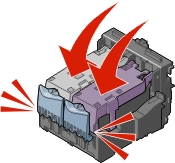
- 放下掃描器組件。
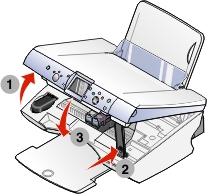
請注意:操作面板顯示幕會提示您列印校正頁。
請注意:您必須關上掃描器組件,才能開始執行新的掃描、列印、複印或傳真工作。
重新裝填墨水匣
因重新填裝墨水之墨水匣所導致的故障、損壞或修理不在「Lexmark 多功能複合機」保固範圍內。Lexmark 不建議您使用重新裝填的墨水匣。重新裝填了墨水的墨水匣會影響列印品質,並且可能損壞「多功能複合機」。為了獲得最好的列印效果,請使用 Lexmark 耗材。請參閱訂購耗材。
校正墨水匣
安裝墨水匣後請校正墨水匣,以改善列印品質。
使用電腦
- 載入普通紙。如需說明,請參閱載入紙張。
- 開啟「Lexmark 問題解答中心」。如需說明,請參閱使用 Lexmark 問題解答中心。
- 從「維護」標籤中,按一下校正以修正模糊邊緣。
- 按一下列印。
使用操作面板
- 載入普通紙。如需說明,請參閱載入紙張。
- 按下功能表。
隨即出現功能表。
- 連續按下下箭頭按鈕,直到以高亮度顯示校正墨水匣。
- 按下選取。
請注意:印出校正頁後,您可以將該頁丟棄。
清潔墨水匣噴墨嘴
碰到下列情況時,請清潔噴墨嘴:
使用電腦
- 載入普通紙。如需說明,請參閱載入紙張。
- 開啟「Lexmark 問題解答中心」。如需說明,請參閱使用 Lexmark 問題解答中心。
- 從「維護」標籤中,按一下清潔以修正水平條紋。
- 按一下列印。
這時會印出噴墨嘴頁面,強制墨水通過噴墨嘴,以清潔阻塞的噴墨嘴。
- 重新列印文件,驗證列印品質是否改善。
如果列印品質還是沒有改善,請再多清潔墨水匣噴墨嘴兩次(不要超過兩次)。
使用操作面板
- 載入普通紙。如需說明,請參閱載入紙張。
- 按下功能表。
隨即出現功能表。
- 連續按下下箭頭按鈕,直到以高亮度顯示清潔墨水匣。
- 按下選取。
這時會印出噴墨嘴頁面,強制墨水通過噴墨嘴,以清潔阻塞的噴墨嘴。
- 重新列印文件,驗證列印品質是否改善。
如果列印品質還是沒有改善,請再多清潔墨水匣噴墨嘴兩次(不要超過兩次)。
保存墨水匣
- 將新墨水匣保存在包裝盒內,等到您準備要安裝時再取出。
- 將相片墨水匣或黑色墨水匣保存在墨水匣儲存盒內,等到要用時再取出。新的相片墨水匣均附有墨水匣儲存盒。
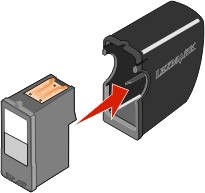
- 除非您要更換、清潔墨水匣,或要將它存放在密封的儲存盒(如墨水匣儲存盒)內,否則不要將墨水匣取出「多功能複合機」。如果您讓墨水匣曝露在空氣中一段時間,墨水匣可能因墨水乾掉而無法正確列印。
使用墨水匣儲存區
- 將墨水匣放在墨水匣儲存盒內。
- 抬起掃描器組件。
- 將墨水匣儲存盒放入墨水匣儲存區。
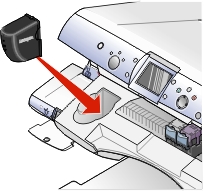
- 放下掃描器組件。
訂購耗材
如果要訂購耗材或尋找您附近的經銷商,請造訪 Lexmark 網站,網址為:www.lexmark.com。
|
項目
|
材料編號
|
|
相片墨水匣
|
|
|
黑色墨水匣
|
|
|
彩色墨水匣
|
|
|
USB 電纜
|
12A2405
|
回收 Lexmark 產品
如何送回 Lexmark 產品,以利 Lexmark 進行回收:
- 請造訪本公司網站: www.lexmark.com/recycle
- 遵循螢幕上的指示。