 Udskrivning af fotos
Udskrivning af fotos uden ramme
Afsendelse af fotos via e-mail
Andre udskrivningsprojekter
Udskrivning af fotos
Ilæg fotopapir
- Ilæg fotopapir eller glossy papir lodret langs højre side af papirskuffen med udskriftssiden opad.
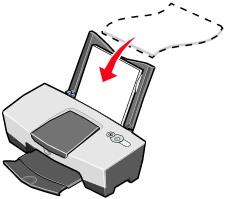
- Hvis der fulgte en vejledning med papiret, skal du læse den omhyggeligt.
- Kontroller, at den glossy eller den coatede side vender opad.
- Tving ikke papiret ned i printeren.
- Klem sammen om udløsertappen, og skub papirstyret hen til fotopapirets venstre kant.
Bemærk! Hvis du bruger papir i A4 eller Letter-størrelse, er det måske ikke nødvendigt at justere papirstyret.
Adgang til fotoene
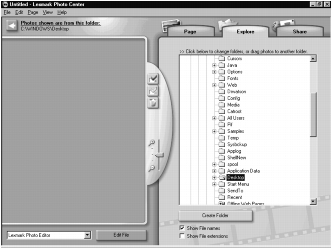
- Dobbeltklik på ikonet for Lexmark Precision Photo på skrivebordet.
Lexmark Precision Photo-softwaren åbnes, og fanen Side er valgt.
- Klik på fanen Stifinder.
- Find den mappe, hvor fotoene er gemt, og dobbeltklik for at åbne den.
Valg af layout
- Vælg fanen Side.
- Vælg en papirstørrelse i rullemenuen Layoutets papirstørrelse:.
- Vælg en layouttype i rullemenuen Hvilke layouts skal vises?.
- Rul gennem miniaturerne med sidelayouts for at vælge et layout til fotoene.
- Klik på de fotos, der skal udskrives, og træk dem derefter til layoutet.
Bemærk! Højreklik på et foto for at få vist flere indstillinger for billedlayouts, f.eks. Gentag fotoet i alle rammer, Roter fotoet i rammen eller Rediger foto.
Udskrivning af fotos
- Klik på Udskriv.
Dialogboksen Udskriv vises. Klik på Vis alle printerindstillinger for at ændre printerindstillingerne, og klik derefter på OK.
- Klik på OK igen.
- Fjern fotoene, efterhånden som de kommer ud af printeren, og lad dem tørre helt, før du lægger dem oven på hinanden. På denne måde undgår du udtværing.
- Klik på X på sidelayoutet for at lukke eller slette den aktuelle side.
Udskrivning af fotos uden ramme
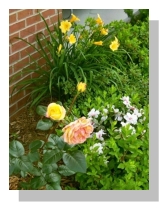
- Du opnår det bedste resultat ved at bruge fotopapir.
- Åbn Precision Photo Se Brug af Lexmark Precision Photo-softwaren.
- Åbn det foto, du vil udskrive.
- Vælg Kun uden rammer i rullemenuen Hvilke layouts skal vises?
- Rul gennem miniaturerne med layouts for at vælge et layout til fotoene.
- Klik på og træk fotoene ind i layoutet.
- Udskriv fotoet. Se Udskrivning af fotos for at få hjælp.
- Fjern fotoene, efterhånden som de kommer ud af printeren, og lad dem tørre helt, før du lægger dem oven på hinanden. På denne måde undgår du udtværing.
Afsendelse af fotos via e-mail
Du kan let sende fotos til dine venner via e-mail.
- Dobbeltklik på ikonet for Lexmark Precision Photo på skrivebordet.
- Klik på fanen Del.
- Vælg det eller de fotos, du vil sende via e-mail.
- Følg vejledningen på skærmen.
Andre udskrivningsprojekter
Menuen Jeg vil indeholder guider til oprettelse af projekter. Du vil måske udskrive et foto, udskrive på en konvolut, udskrive et banner, fremstille en plakat, oprette en brochure eller udskrive et lykønskningskort.
- Klik på Filer
 Udskriv, mens dokumentet er åbent.
- Klik på Egenskaber, Indstillinger eller Opsætning (afhængigt af programmet eller operativsystemet) for at tilpasse udskriftsindstillingerne. Dialogboksen Egenskaber for printer vises sammen med menuen Jeg vil.
- Vælg et af de tilgængelige projekter, eller klik på Se flere udskrivningsidéer.
- Følg vejledningen på computerskærmen for at udføre opgaven.