Dépannage

  Dépannage - Installation

  Désinstallation et réinstallation du logiciel

Si vous rencontrez un problème lorsque vous utilisez l'imprimante Tout en un, la présente section vous aidera à trouver la solution.

  1. Dans la liste suivante, sélectionnez la catégorie qui correspond le mieux au problème rencontré.
  1. Accédez à la page indiquée pour trouver le symptôme approprié et la solution.

Dépannage - Installation

Symptôme

Cause

Solution

Le voyant de mise sous tension n'est pas allumé

L'imprimante Tout en un n'est pas sous tension.
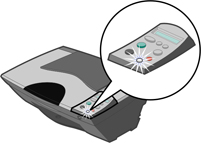
Appuyez sur la touche Marche/arrêt.

Le cordon d'alimentation n'est pas bien enfoncé dans la prise de l'imprimante Tout en un.

Débranchez le cordon d'alimentation de la prise secteur et de la prise de l'imprimante Tout en un. Rebranchez-le en l'enfonçant dans la prise de l'imprimante Tout en un puis, dans la prise murale.

L'imprimante Tout en un est peut-être connectée à une prise électrique qui ne fonctionne pas.

Branchez l'imprimante Tout en un à une prise électrique que d'autres appareils ont déjà utilisée.

Impossible d'installer le logiciel

Le CD du logiciel de l'imprimante Tout en un ne fonctionne peut-être pas.

Dans ce cas, procédez comme suit:

  1. Vérifiez que le CD du logiciel est inséré dans le lecteur de CD-ROM.
  2. A partir du bureau, cliquez deux fois sur l'icône Poste de travail.

Sous Windows XP, cliquez sur Démarrer pour accéder à l'icône Poste de travail.

  1. Cliquez deux fois sur l'icône du lecteur de CD-ROM.
  2. Si nécessaire, cliquez deux fois sur setup.exe, puis suivez les instructions à l'écran pour installer le logiciel.

Le système d'exploitation n'est peut-être pas compatible avec l'imprimante Tout en un.

L'imprimante Tout en un prend en charge les systèmes d'exploitation suivants:

  • Windows 98, Me, 2000, XP
  • Mac OS X version 10.2.3 et ultérieure.

La page d'alignement ou de test ne s'imprime pas.

L'imprimante Tout en un n'est pas sous tension.

Appuyez sur la touche Marche/arrêt. Si le voyant de mise sous tension ne s'allume pas, reportez-vous à la section Le voyant de mise sous tension n'est pas allumé.

L'imprimante Tout en un affiche un message d'erreur.

Pour de plus amples informations, reportez-vous à la section Dépannage - Messages d'erreur.

L'imprimante Tout en un est connectée à l'ordinateur par le biais d'un autre périphérique, par exemple un concentrateur USB ou un commutateur.

Débranchez le câble USB de ce périphérique et branchez-le directement à l'ordinateur.

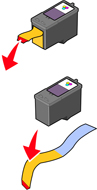
  • Vous n'avez pas retiré la bande protectrice transparente qui se trouve au bas des cartouches.
  • Les cartouches ne sont pas installées correctement.

Retirez les cartouches, vérifiez que les bandes transparentes ne se trouvent plus au-dessous de celles-ci et réinsérez-les. Alignement des cartouches.

Le papier n'est pas correctement chargé.

Pour plus d'informations, reportez-vous à la section Chargement du papier dans le support.

Symptôme

Cause

Solution

La langue du texte affiché sur le panneau de commandes de l'imprimante Tout en un n'est pas la bonne.

Vous n'avez pas sélectionné la langue appropriée.

  1. Appuyez sur la touche Marche/arrêt.
  2. Maintenez enfoncées les touches Marche/arrêt et Annuler pendant 5 secondes. Les options de langue s'affichent.
  3. Appuyez plusieurs fois sur la touche ou jusqu'à ce que la langue appropriée s'affiche.
  4. Appuyez sur la touche pour choisir une langue.

Dépannage de l'installation PictBridge

Symptôme

Cause

Solution

L'appareil photo numérique n'est pas reconnu par l'imprimante Tout en un et aucun message ne s'affiche.

L'imprimante Tout en un est-elle correctement reliée à l'appareil photo ?

  1. Déconnectez le câble USB de l'imprimante Tout en un, puis de l'ordinateur.
  2. Branchez le câble USB à l'ordinateur et à l'imprimante Tout en un.

Un message indiquant que le périphérique connecté ne communique pas via PictBridge s'affiche.

Votre appareil photo numérique est-il compatible PictBridge ?

Retirez l'appareil photo que vous avez connecté et raccordez un appareil compatible PictBridge au port PictBridge.

Reportez-vous à la documentation de votre appareil photo numérique pour savoir s'il est compatible PictBridge.

L'appareil photo numérique compatible PictBridge est-il réglé sur le mode USB approprié ?

Reportez-vous à la documentation de votre appareil photo numérique pour savoir comment sélectionner le mode USB approprié.

Utilisez-vous le câble USB fourni avec l'appareil photo numérique ?

Vous devez utiliser le câble USB fourni avec l'appareil photo numérique.

Consultez la documentation de votre appareil photo numérique pour savoir quel type de câble USB est pris en charge.

Un message indiquant que l'appareil photo PictBridge est détecté et que vous pouvez utiliser l'appareil photo pour imprimer des photos s'affiche.

L'appareil photo est connecté à l'imprimante Tout en un et vous essayez d'utiliser une fonction qui n'est pas prise en charge dans ce mode.

Utilisez l'appareil photo pour configurer l'impression de la photo.

Un message vous demandant de débrancher l'appareil photo pour utiliser d'autres fonctions de l'imprimante s'affiche.

L'appareil photo est connecté à l'imprimante Tout en un et vous essayez d'utiliser une fonction qui n'est pas prise en charge dans ce mode.

Débranchez l'appareil photo si vous essayez d'effectuer une numérisation ou une copie.

Un message indiquant que l'impression a été annulée par l'appareil photo apparaît.

Peut-être avez-vous annulé accidentellement le travail d'impression sur l'appareil photo.

Envoyez à nouveau le travail d'impression à l'imprimante Tout en un.


Désinstallation et réinstallation du logiciel

Remarque: Avant de réinstaller le logiciel de l'imprimante, arrêtez et redémarrez l'ordinateur.

Si le logiciel de l'imprimante Tout en un ne fonctionne pas ou si un message d'erreur de communication apparaît, désinstallez, puis réinstallez le logiciel.

  1. Depuis le bureau de Windows, cliquez sur Démarrer Programmes Lexmark 3300 Series Désinstallation de Lexmark 3300 Series Oui OK.

Ou cliquez sur Démarrer Paramètres Panneau de configuration Ajout/Suppression de programmes Lexmark 3300 Series Modifier/Supprimer Oui OK.

  1. Suivez les instructions qui s'affichent à l'écran de l'ordinateur pour désinstaller le logiciel de l'imprimante Tout en un.
  2. Redémarrez l'ordinateur.
  3. Cliquez sur Annuler sur les écrans Ajout de nouveau matériel.
  4. Ejectez et réinsérez le CD du logiciel de l'imprimante Tout en un.

Si l'écran d'installation du logiciel de l'imprimante Tout en un n'apparaît pas:

  1. Sur le bureau, cliquez deux fois sur l'icône Poste de travail.

Sous Windows XP, cliquez sur Démarrer pour accéder à l'icône Poste de travail.
  1. Cliquez deux fois sur l'icône du lecteur de CD-ROM. Si nécessaire, cliquez deux fois sur le fichier setup.exe.
  2. Lorsque l'écran d'installation du logiciel de l'imprimante Tout en un apparaît, cliquez sur Installer.
  3. Suivez les instructions qui s'affichent à l'écran pour terminer l'installation.