Řešení problémů se skenováním a kopírováním
 Řešení problémů se skenováním a kopírováním
Změna rozšířeného nastavení kopírování
Úprava nastavení pro práci s časopisy nebo novinami
Použití funkce automatického oříznutí
V následující tabulce vyberte popis problému, který nejlépe odpovídá vašim potížím.
|
Příznaky: |
Otázka: |
Řešení: |
|---|---|---|
|
Skener nebo kopírka nereaguje |
Je zařízení All-In-One zapnuto? |
Stiskněte spínač napájení. Pokud se nerozsvítí kontrolka napájení, přečtěte si informace v části Kontrolka napájení nesvítí. |
|
Zobrazila se nějaká chybová zpráva? |
||
|
Je zařízení All-In-One správně instalováno v počítači? |
Pokud si nejste jisti, odinstalujte a znovu nainstalujte software zařízení All-In-One. Viz Odebrání a opětovné instalování softwaru. |
|
|
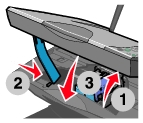
Jednotku skeneru nelze zavřít |
Není jednotka skeneru opřena o podpěru skeneru? |
Zvedněte jednotku skeneru. Držte podpěru skeneru nahoře a sklápějte jednotku skeneru.
|
|
Špatná kvalita tisku na okrajích stránky |
Netisknete za minimální tiskové okraje zařízení All-In-One? |
Používejte následující minimální nastavení: - 6,35 mm pro všechny velikosti papíru s výjimkou formátu A4
- 3,37 mm pro papír formátu A4
1,7 mm
16,51 mm
|
|
Špatná kvalita skenování nebo kopírování.
Včetně: |
Změnili jste nastavení tmavosti v zařízení All-In-One? |
Opakovaně stiskněte tlačítko šipka na ovládacím panelu, dokud se na displeji nezobrazí možnost pro tmavý tisk. Upravte nastavení pomocí tlačítek + a -. Viz Práce s ovládacím panelem. |
|
Je originální dokument nebo obrázek správně položen na skleněnou plochu skeneru? |
Dokument musí být položen na skleněnou plochu skeneru lícovou stranou dolů. |
|
|
Je nastavení kopírování v aplikaci All-In-One Center správně nastaveno? |
||
|
Kopírujete nebo skenujete časopis nebo noviny? |
||
|
Není skleněná plocha skeneru znečištěná? |
Opatrně otřete skleněnou plochu skeneru navlhčeným čistým hadříkem, ze kterého se neuvolňují vlákna. |
|
|
Je kvalita originálního dokumentu nebo obrázku postačující? |
Zkuste použít jinou verzi dokumentu nebo obrázku. |
|
|
Je zapnuto automatické oříznutí? |
||
|
Jsou tiskové kazety správně vyrovnány? |
Viz Vyrovnání kazet. |
|
|
Jsou tiskové kazety správně ošetřeny? |
||
|
Není v zařízení All-In-One nedostatek inkoustu? |
Nahraďte tiskovou kazetu novou kazetou. Viz Výměna tiskových kazet. |
:
 Programy nebo Všechny programy Lexmark 5200 Series Lexmark All-In-One Center.
Programy nebo Všechny programy Lexmark 5200 Series Lexmark All-In-One Center.
Programy nebo Všechny programy Lexmark 5200 Series Lexmark All-In-One Center.
Programy nebo Všechny programy Lexmark 5200 Series Lexmark All-In-One Center.
Programy nebo Všechny programy Lexmark 5200 Series Lexmark All-In-One Center.
Programy nebo Všechny programy Lexmark 5200 Series Lexmark All-In-One Center.
Programy nebo Všechny programy Lexmark 5200 Series Lexmark All-In-One Center.
Programy nebo Všechny programy Lexmark 5200 Series Lexmark All-In-One Center.
Programy nebo Všechny programy Lexmark 5200 Series Lexmark All-In-One Center.